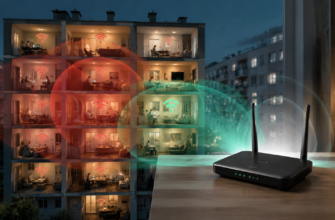
Вы, скорее всего, столкнулись с ситуацией, знакомой каждому, кто живет в многоквартирном доме. Интернет есть, скорость вроде бы заявлена высокая, но видео в 4K постоянно грузится, голосовые сообщения в мессенджерах отправляются с задержкой, а онлайн-игры начинают «лагать» в самый ответственный момент. И дело не в провайдере и не в тарифе. Проблема — в воздухе. Точнее, в том, что воздух в диапазоне 2.4 ГГц в наших домах давно превратился в переполненную комнату, где кричат десятки человек одновременно.
Многие думают, что решение — купить новый, более дорогой роутер. Но если вы поставите самый мощный маршрутизатор в переполненном канале, он будет так же глушить соседей, как и они его. Вы не решите проблему, пока не поймете механику помех. В этой статье я расскажу, как работает этот хаос в эфире, как его измерить и, главное, какие конкретные шаги предпринять, чтобы вернуть интернету скорость и стабильность без лишних трат.
- Почему 2.4 ГГц превратился в пробку на дороге
- Как понять, что проблема именно в соседях
- План действий: шаг за шагом
- Шаг 1. Выбор единственно верного канала
- Шаг 2. Жесткое ограничение ширины канала
- Шаг 3. Режим работы беспроводной сети
- Шаг 4. Мощность передатчика
- Сравнение настроек: что работает, а что нет
- Сценарии выбора: что делать в вашей ситуации
- Сценарий 1: «Дом-муравейник» (15+ этажей, много соседей)
- Сценарий 2: «Коттеджный поселок» или старый фонд (мало соседей)
- Сценарий 3: «Устаревшее железо»
- Частые ошибки, которые сводят на нет все усилия
- Что делать, если ничего не помогает
- Почему 5 ГГц — это спасение?
- Итог: конкретные шаги прямо сейчас
Почему 2.4 ГГц превратился в пробку на дороге
Диапазон 2.4 ГГц — это «старый добрый» стандарт. Он прошел проверку временем, отлично пробивает стены и имеет большую дальность. Но у него есть фатальный недостаток для многоэтажек: он узкий. Вся доступная ширина этого диапазона — это всего 70–83 МГц в зависимости от региона. А маршрутизаторы, чтобы работать, требуют канал шириной минимум 20 МГц.
Самое обидное, что в этом диапазоне у нас есть всего три канала, которые не пересекаются друг с другом. Это каналы 1, 6 и 11 (для стандарта США и РФ) или 1, 7, 13 (в Европе, но законодательство может меняться). Представьте, что у вас есть всего три полосы движения. И теперь представьте, что в вашем подъезде на 9 этажей живет 30 семей. У каждой семьи свой роутер. Если соседи случайно выбрали случайные каналы (например, 3, 8, 12), их сигналы накладываются друг на друга, создавая помехи. Это похоже на разговор в вагоне метро: даже если вы говорите четко, вас не слышно из-за шума вокруг.
Когда вы включаете свой роутер с настройкой «Авто», он пытается найти свободное место. Но если все занято, он просто встанет в самый «грязный» канал и будет биться головой о стену, пытаясь пробиться сквозь чужой шум. Именно это называется «заполнение канала» или перегрузка эфира. Результат — низкая скорость передачи данных и высокая задержка (ping).
Как понять, что проблема именно в соседях
Прежде чем лезть в настройки роутера, нужно убедиться, что проблема не в кабеле провайдера или старом телефоне. Самый простой и наглядный способ — посмотреть на эфир.
Вам понадобится программа-анализатор спектра Wi-Fi. Для Android это WiFi Analyzer (или его аналоги), для iOS — NetSpot (версия для телефона) или встроенные инструменты в настройках. На компьютере по-старинке можно использовать inSSIDer или Acrylic Wi-Fi.
Суть простая: вы открываете приложение и смотрите на график. Вы увидите гору пиков. Каждый пик — это чей-то роутер. Если вы видите, что ваш роутер стоит на канале 6, а вокруг него на каналах 4, 5, 7, 8 тоже полно сигналов — вы находитесь в центре хаоса. Интерференция неизбежна.
Обратите внимание на две характеристики сигнала:
- Сила сигнала (RSSI). Измеряется в дБм (dBm). Значения от -30 до -60 дБм — это отличный сигнал, -60 до -70 — хороший, -70 до -80 — средний, ниже -80 — плохой. Если вы находитесь близко к своему роутеру, но видите -75 дБм, значит, эфир «забит» чужими сигналами.
- Ширина канала. Если ваш роутер раздает на ширине 40 МГц, он занимает сразу два соседних канала. В многоквартирном доме это самоубийственный шаг. Вы создаете помехи вдвое большему количеству соседей, а они в ответ создают помехи вам.
План действий: шаг за шагом
Итак, мы убедились, что эфир перегружен. Что делать? Не спешите звонить в сервис. Большинство проблем решается грамотной настройкой существующего оборудования.
Шаг 1. Выбор единственно верного канала
Забудьте настройку канала «Авто». В условиях многоквартирного дома авто-режим часто работает не лучшим образом: роутер может «прыгать» по каналам, пытаясь найти свободное место, и упорно не замечать, что все они заняты. Вам нужно выбрать канал статически.
В диапазоне 2.4 ГГц есть два подхода:
- Использовать непересекающиеся каналы (1, 6, 11). Это классический метод. Посмотрите в анализаторе спектра: на каком из этих трех каналов меньше всего чужих сетей? Если на 1-м канале сидят 5 соседей, а на 11-м всего 2 — ставьте свой роутер на 11-й. Это самый надежный способ минимизировать пересечение.
- Использовать соседние каналы (3, 8, 13) — только в редких случаях. Иногда бывает так, что на 1, 6 и 11 все забито в плотную, а на 3 и 8 еще есть место. Вы можете рискнуть и поставить свой роутер на 3-й канал. Но будьте готовы к тому, что вы создадите помехи тем, кто стоит на 1 и 6. В густонаселенных домах этот метод работает хуже, но иногда это единственный вариант.
Важно: если вы видите, что соседи используют каналы 3, 4, 5, 7, 8, 9, 10 — это говорит о том, что у них включена «ширина канала 40 МГц» в режиме 2.4 ГГц. Это ошибка с их стороны, но она осложняет вашу жизнь. Вам придется терпеть и выбирать тот из 1, 6 или 11, где помех меньше всего.
Шаг 2. Жесткое ограничение ширины канала
Это, пожалуй, самый важный пункт, который редко объясняют. В настройках роутера есть параметр «Ширина канала» (Channel Width). По умолчанию или в «авто» режиме многие роутеры пытаются включить режим 40 МГц.
В многоквартирном доме в диапазоне 2.4 ГГц ширина канала должна быть строго 20 МГц.
Почему? Канал 40 МГц занимает место сразу двух каналов (например, 1 и 6). Если вы включите 40 МГц, вы перекроете половину доступного спектра для всех соседей. Они начнут глушить вас в ответ. Кроме того, включение 40 МГц снижает чувствительность приемника. Вы получите теоретически более высокую скорость в идеальных условиях, но в условиях шума скорость упадет в разы.
Смените настройку на «20 МГц». Да, максимальная скорость в максимуме упадет (например, с 300 Мбит/с до 150 Мбит/с), но реальная скорость в условиях помех и стабильность пинга вырастут в несколько раз. Для просмотра видео, работы и звонков 150 Мбит/с более чем достаточно.
Шаг 3. Режим работы беспроводной сети
В настройках беспроводного режима (Wireless Mode) часто встречается выбор между «802.11 b/g/n» или «802.11 b/g/n/ac». Старые стандарты (b/g) работают медленнее, но они более устойчивы к помехам. Однако современные роутеры обычно умеют работать в режиме «n» (Wi-Fi 4) на частоте 2.4 ГГц, что является оптимальным балансом.
Не включайте режим «802.11ac» на частоте 2.4 ГГц. Хотя стандарт 5 ГГц (Wi-Fi 5) называется 802.11ac, на частоте 2.4 ГГц использование старых протоколов иногда помогает. Но чаще всего достаточно просто убедиться, что у вас включен режим «802.11 b/g/n mixed» или «802.11n only» (если у всех ваших устройств есть поддержка n). Избегайте включения устаревшего «b» и «g» в качестве единственного стандарта, если у вас нет старых устройств, которые не подключаются к n.
Шаг 4. Мощность передатчика
Казалось бы, чем мощнее сигнал, тем лучше. Но в многоквартирном доме это ловушка. Если вы выставите мощность на «Максимум» (High/100%), вы станете агрессивным соседом. Ваш сигнал будет пробивать стены соседей и мешать им. В ответ они будут мешать вам. Это создает эффект «скрытого терминала», когда устройства не видят друг друга, но слышат шум. В итоге они начинают терять пакеты и пересылать их заново.
Попробуйте снизить мощность передатчика (Tx Power) до «Средней» (Medium/50-75%) или «Низкой» (Low/25%). Находясь в своей квартире, вы не заметите разницы (сигнал и так будет полным), но вы снизите количество помех для соседей. Чистый эфир — залог высокой скорости.
Сравнение настроек: что работает, а что нет
Чтобы наглядно показать разницу, давайте сравним два подхода к настройке роутера в условиях многоквартирного дома. Первый — типичная ошибка новичка (максимальные настройки), второй — грамотная настройка для стабильности.
| Параметр | Настройка «Максимальная скорость» (Ошибка) | Настройка «Стабильность» (Рекомендация) |
|---|---|---|
| Ширина канала | 40 МГц | 20 МГц |
| Канал | Авто (часто выбирает занятой) | 1, 6 или 11 (выбранный вручную по минимуму шума) |
| Мощность передатчика | Высокая (100%) | Средняя (50-75%) |
| Режим безопасности | WPA/WPA2 (смешанный) | WPA2-AES (чистый) |
| Скорость соединения | Теоретически высокая, реальная — скачет | Средняя, но ровная и предсказуемая |
| Влияние на соседей | Негативное (создает помехи) | Нейтральное (снижает шум в эфире) |
Обратите внимание на последний пункт. В многоквартирном доме мы живем в одной экосистеме. Если вы «забиваете» эфир, вы провоцируете соседей делать то же самое. Снижение мощности и ширины канала — это не про altruism, это про то, чтобы сделать эфир чище для всех, включая вас.
Сценарии выбора: что делать в вашей ситуации
Не все квартиры одинаковы. В зависимости от того, где вы живете и сколько вокруг соседей, стратегия может немного меняться.
Сценарий 1: «Дом-муравейник» (15+ этажей, много соседей)
Если вы живете в панельном доме с высокой плотностью населения, где на каждом этаже по 4-6 квартир, и стены тонкие (бетонные плиты, которые плохо гасят сигнал). Здесь эфир будет забит на 99%.
- Действие: Строго 20 МГц. Канал 1, 6 или 11, тот, где меньше всего пиков. Мощность — 50-75%.
- Альтернатива: Если 2.4 ГГц совсем не работает (пинг 500-1000 мс), единственный выход — переход на 5 ГГц. Но это требует, чтобы все ваши устройства поддерживали 5 ГГц. Если у вас старый телевизор или принтер — они останутся на 2.4 ГГц, и их придется оставить с плохим сигналом.
Сценарий 2: «Коттеджный поселок» или старый фонд (мало соседей)
Если вы живете в частном доме, в таунхаусе или в старом доме с толстыми бетонными стенами, где сигналы соседей едва доходят до вас.
- Действие: Здесь можно позволить себе ширину канала 40 МГц, если эфир чистый. Вы увидите в анализаторе только свой канал и, возможно, один-два чужих. Мощность можно поставить 100%.
- Риск: Следите за заполнением. Если вы решите переехать в новую квартиру или соседи поставят новые мощные роутеры, ситуация может резко измениться.
Сценарий 3: «Устаревшее железо»
Если ваш роутер старый (выпущен 5-7 лет назад) и не поддерживает нормальные алгоритмы работы с помехами (например, не умеет динамически менять мощность).
- Действие: Попробуйте обновить прошивку. Иногда производители выпускают обновления, оптимизирующие работу Wi-Fi. Если нет — рассмотрите покупку недорогого современного роутера. Даже бюджетные модели 2023-2024 годов работают с помехами намного лучше, чем топовые модели 2015 года.
Частые ошибки, которые сводят на нет все усилия
Даже при правильных настройках можно всё испортить, если допустить типичные заблуждения.
Ошибка №1: «Я поставлю репитер, и всё заработает»
Репитер (усилитель) в канале 2.4 ГГц часто делает только хуже. Он принимает сигнал, зашумленный соседями, и передает его дальше. В итоге вы забираете половину пропускной способности на передачу сигнала от роутера к репитеру. В условиях плотной застройки репитер на 2.4 ГГц чаще создает хаос, чем решает проблему.
Ошибка №2: «Я выключу 2.4 ГГц полностью, но оставлю только 5 ГГц»
Это радикальное решение, которое подходит не всем. Если у вас есть умный чайник, пылесос или старая камера, они не подключатся к 5 ГГц. Они останутся без связи. Правильный путь — настроить 2.4 ГГц так, чтобы он работал стабильно, а все современные устройства (телефоны, ноутбуки) переключить на 5 ГГц. Это разгрузит старый диапазон.
Ошибка №3: «Мой роутер стоит на против крыши соседского роутера»
Расположение роутера имеет значение. Не ставьте его рядом с микроволновкой, радионяней или Bluetooth-колонкой. Микроволновка работает именно на частоте 2.4 ГГц и при включении создает мощный шум, забивающий канал. Если роутер рядом с микроволновкой — переставьте его. Уберите его в открытое пространство, не прячьте в тумбочку за телевизором.
Что делать, если ничего не помогает
Иногда бывает так, что вы настроили всё идеально: канал 11, ширина 20 МГц, мощность 50%, а интернет всё равно тормозит. Это значит, что в вашем эфире физически не осталось места. Соседи настолько плотно заняли спектр, что вы не можете работать.
В этом случае единственное реальное решение — переезд на частоту 5 ГГц.
Почему 5 ГГц — это спасение?
Диапазон 5 ГГц имеет гораздо больше каналов, которые не пересекаются. Там есть десятки свободных «дорожек». Соседи редко используют его из-за худшей проникающей способности (он хуже проходит через стены), поэтому там тише. К тому же, стандарты 5 ГГц (802.11ac/ax) более устойчивы к помехам.
Как правильно организовать сеть:
- Купите двухдиапазонный роутер (Dual Band), если у вас еще нет такого.
- Настройте сеть 2.4 ГГц с жесткими ограничениями (как описано выше) только для старых устройств.
- Настройте сеть 5 ГГц для всех современных устройств. Укажите им приоритет подключения к 5 ГГц.
- Используйте технологию «Smart Connect» (объединение сетей), если она работает качественно, или лучше разделите их вручную (имена Wi-Fi: Home_2.4 и Home_5).
Если 5 ГГц тоже забит (редко, но бывает в новостройках с огромной плотностью), то вам поможет только проводное подключение (Ethernet) или переход на более продвинутые системы Mesh, которые умеют интеллектуально выбирать каналы, но это уже решение более высокого уровня.
Итог: конкретные шаги прямо сейчас
Подводя итог, давайте соберем чек-лист, который вы можете выполнить прямо сегодня вечером. Это не теория, это набор действий, который решит проблему в 90% случаев.
- Шаг 1. Скачайте анализатор Wi-Fi (например, WiFi Analyzer) на телефон.
- Шаг 2. Найдите три самых свободных канала среди 1, 6 и 11. Запомните номер канала с наименьшим количеством пиков.
- Шаг 3. Зайдите в настройки своего роутера (обычно это 192.168.0.1 или 192.168.1.1).
- Шаг 4. В разделе «Беспроводная сеть» (Wireless):
- Установите канал (Channel): ручной выбор, номер из Шага 2.
- Установите ширину канала (Channel Width): строго 20 МГц.
- Установите мощность передатчика (Tx Power): 50-75% (если есть такой выбор).
- Шаг 5. Перезагрузите роутер.
- Шаг 6. Проверьте скорость и пинг. Если стало лучше — поздравляю, вы победили соседей без войны. Если нет — переходите на 5 ГГц.
Помните, что Wi-Fi — это делёж公共资源. Вы не можете заставить соседей выключить интернет, но вы можете сделать свою сеть умнее и аккуратнее. Снижение ширины канала и правильный выбор частоты — это не потеря качества, а адаптация к реальности. В условиях многоквартирного дома это единственный способ получить стабильный и быстрый интернет.
Если вы сделаете всё по инструкции, вы заметите, что видео перестанет буферизироваться, а игры станут отзывчивее. Это будет не мгновенное чудо, но устойчивое улучшение, которое останется с вами надолго.