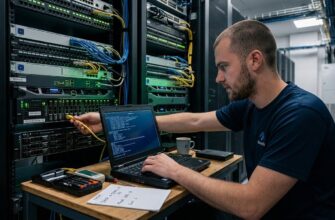
Вы настроили локальный сервер, подключили к нему принтер, веб-камеру или файловое хранилище. Всё работает, вы открываете доступ по IP-адресу — и вдруг, через день или неделю, связь пропадает. Вместо привычного адреса сайт не открывается, принтер не виден, а на дисплее роутера вы видите совершенно другой набор цифр. Знакомая ситуация? Это классический конфликт динамического адресования.
Многие пользователи намеренно или случайно оставляют настройки сетевой карты сервера на «автомате» (DHCP). Для обычного домашнего компьютера это удобно, но для устройства, которое должно быть доступным постоянно — это путь к нестабильной работе. В этой статье я расскажу, как грамотно перевести локальный сервер на статическую IP-адресацию, чтобы забыть о проблемах с подключением навсегда. Мы разберем не просто «куда нажимать», а логику процесса, чтобы вы понимали, что делаете и почему это важно.
- В чем проблема, если адрес меняется?
- Два пути к статике: где лучше делать?
- Что я рекомендую?
- Способ 1: Резервирование IP-адреса на роутере
- Шаг 1. Узнаем MAC-адрес сервера
- Шаг 2. Входим в настройки роутера
- Шаг 3. Находим нужное меню
- Шаг 4. Привязываем адрес
- Способ 2: Прямая статическая адресация на сервере
- Шаг 1. Подготовка данных
- Шаг 2. Настройка в Windows Server / Windows 10/11
- Шаг 3. Настройка в Linux (на примере Ubuntu с интерфейсом Netplan)
- Частые ошибки и как их избежать
- Ошибка 1: IP-конфликт (Duplicate IP)
- Ошибка 2: Потеря доступа при удаленном управлении
- Ошибка 3: Неправильная маска подсети
- Ошибка 4: Забывание про DNS
- Что выбрать в зависимости от ситуации
- Проверка: всё ли работает?
- Итог и рекомендации
В чем проблема, если адрес меняется?
Давайте начистоту: DHCP (Dynamic Host Configuration Protocol) создан для удобной жизни ноутбуков и телефонов. Вы садитесь в кафе, подключаетесь к Wi-Fi — роутер сам выдает вам адрес, потом вы уходите, адрес освобождается. Для сервера такой подход не подходит.
Локальный сервер — это узел, к которому другие устройства обращаются по конкретному адресу. Если роутер выдал вашему серверу IP-адрес `192.168.1.50`, вы настроили доступ к папкам, сетевому принтеру или базе данных именно по этому адресу. Но DHCP-сервер (обычно встроенный в роутер) не знает, что этот адрес вам нужен. Через определенное время (так называемый «время аренды» или lease time) роутер может решить, что адрес свободен, и отдать его другому устройству — например, новому смартфону гостя.
В результате происходит конфликт. Сервер может случайно получить новый адрес (например, `192.168.1.55`), а вы продолжаете искать его по старому. Или же, если адрес `192.168.1.50` заберет другой клиент, ваш сервер останется без адреса или будет конфликтовать с новым владельцем. В обоих случаях связь прерывается.
Статическая IP-адресация решает эту проблему радикально: вы закрепляете адрес жестко. Роутер больше не имеет права выдавать этот адрес никому другому, а сервер всегда будет отвечать по одному и тому же адресу, даже после перезагрузки.
Два пути к статике: где лучше делать?
Это самый важный момент, на котором новички часто ошибаются. Существует два способа сделать адрес статическим. Путь, который выбирают профессионалы, и путь, который часто выбирают новички. Разница между ними критична для стабильности сети.
Первый вариант — прописать статический адрес на самом устройстве (в настройках сетевой карты сервера). Второй вариант — использовать функцию «Резервирование адресов» (Static Lease) на роутере.
Давайте сравним их, чтобы вы понимали, какой метод выбрать в вашей ситуации.
| Критерий | Статика на сервере (клиенте) | Резервирование на роутере (DHCP Reservation) |
|---|---|---|
| Где настраивается | В операционной системе самого сервера (Linux, Windows) или в BIOS оборудования. | В веб-интерфейсе вашего маршрутизатора. |
| Риск конфликта | Высокий. Если вы ошиблись в цифрах или ошиблись при расчете диапазона, вы можете получить дубликат адреса с другим устройством. Роутер об этом не узнает. | Нулевой. Роутер сам знает, какой адрес кому выдал, и гарантирует, что выбранный адрес больше никому не достанется. |
| Удобство при смене сети | Низкое. Если вы переедете в другой дом или смените провайдера, настройки сервера придется менять вручную. | Высокое. Сервер остается с настройками «автоматически», а роутер сам подстраивается под локальную сеть. |
| Гибкость управления | Низкая. Чтобы сменить IP, нужно физически подходить к серверу. | Высокая. Можно изменить адрес, просто зайдя в настройки роутера. |
Что я рекомендую?
В 90% случаев, особенно для локальных серверов в домашних или офисных сетях, лучший выбор — резервирование адресов на роутере. Это «золотой стандарт» администрирования.
Почему? Потому что роутер является центром управления сетью. Он видит весь трафик. Если вы зададите статический адрес на самом сервере, вы исключаете его из управления роутера. Это создает «слепое пятно».
Однако, есть ситуации, когда статика на устройстве необходима:
- У вас нет доступа к настройкам роутера (например, роутер корпоративный и заблокирован админом, или это «серый» роутер провайдера).
- Вы настраиваете сервер в изолированной сети, где вообще нет DHCP-сервера.
- Вы используете специфическое оборудование (например, некоторые старые NAS или принтеры), у которых нет поддержки DHCP.
Далее я опишу оба варианта, но начнем с того, который я рекомендую как основной — настройки через роутер.
Способ 1: Резервирование IP-адреса на роутере
Этот метод позволяет оставить настройки сетевой карты сервера в режиме «Автоматически (DHCP)», но заставить роутер всегда выдавать конкретному устройству один и тот же адрес. Это симбиоз удобства DHCP и стабильности статики.
Шаг 1. Узнаем MAC-адрес сервера
Для идентификации устройства в сети роутер использует не IP-адрес, а MAC-адрес (физический адрес сетевой карты). Это уникальный набор букв и цифр, который присвоен сетевому адаптеру с завода. Его нельзя подделать случайно.
Найдите этот адрес на сервере. Звучит проще, чем есть на самом деле, если вы не знаете, где его искать.
Для Windows:
- Откройте командную строку (нажмите Win + R, введите `cmd`, нажмите Enter).
- Введите команду `ipconfig /all` и нажмите Enter.
- Найдите вашу сетевую карту (Ethernet или Wi-Fi).
- Ищите строку Физический адрес (Physical Address). Это и есть MAC-адрес (например, `00-1A-2B-3C-4D-5E`). Скопируйте его.
Для Linux:
- Откройте терминал.
- Введите команду `ip link` или `ifconfig`.
- Найдите адрес, идущий после `link/ether` или `HWaddr` (например, `00:1a:2b:3c:4d:5e`). Скопируйте его.
Важно: Запишите его без ошибок. Если вы перепутаете одну цифру, роутер выдаст адрес другому устройству.
Шаг 2. Входим в настройки роутера
Откройте браузер на компьютере, подключенном к той же сети. В адресной строке введите IP-адрес шлюза. Обычно это `192.168.0.1` или `192.168.1.1`. Если не знаете, посмотрите в том же окне командной строки (Windows) — там есть строка «Основной шлюз» (Default Gateway).
Введите логин и пароль. Если вы их не меняли, они часто написаны на наклейке на самом роутере (обычно admin/admin или admin/password).
Шаг 3. Находим нужное меню
Интерфейсы всех роутеров разные (ASUS, TP-Link, Mikrotik, Keenetic), но суть одна. Ищите разделы с названиями:
- DHCP Reservation (Резервирование DHCP)
- Address Reservation
- Static Lease (Статическая аренда)
- LAN Setting (Настройки локальной сети) -> ARP Binding
Визуально это часто выглядит как список подключенных устройств с чекбоксами.
Шаг 4. Привязываем адрес
В списке устройств найдите ваш сервер. Обычно он определяется по имени (hostname). Если имя не понятно, смотрите на MAC-адрес, который вы переписали на Шаге 1.
Затем введите IP-адрес, который вы хотите закрепить. Важный нюанс: выберите адрес, который находится в диапазоне DHCP, но находится выше или ниже активного диапазона выдачи. Например, если роутер раздает адреса с `.10` по `.100`, лучше взять адрес `.200` (если позволяет маска подсети) или `.2`.
Большинство современных роутеров сами подсказывают свободные адреса. Выберите IP, нажмите «Добавить» или «Сохранить».
Результат: Теперь, даже если сервер перезагрузится и попросит новый адрес, роутер посмотрит на его MAC-адрес, скажет: «Ага, это мой сервер, ему полагается IP X» и выдаст именно его.
Способ 2: Прямая статическая адресация на сервере
Этот метод используется, если вы не можете зайти в роутер или если это специфическое оборудование. Здесь мы отключим DHCP-клиент на сервере и пропишем все параметры вручную.
Шаг 1. Подготовка данных
Прежде чем менять настройки, вам нужно узнать параметры вашей сети. Если вы уже подключены к роутеру по DHCP, эти данные можно получить в командной строке (команда `ipconfig /all` в Windows или `ip addr` в Linux). Вам понадобятся:
- IP-адрес: тот, который вы хотите закрепить (например, `192.168.1.50`).
- Маска подсети (Subnet Mask): обычно `255.255.255.0`.
- Шлюз (Gateway): адрес вашего роутера (обычно `192.168.1.1`).
- DNS-серверы: адреса серверов, которые переводят имена сайтов в IP. Можно использовать шлюз (`192.168.1.1`) или публичные DNS (например, `8.8.8.8` от Google или `1.1.1.1` от Cloudflare).
Критически важно: Выбранная вами статика не должна пересекаться с диапазоном, который выдает DHCP. Если роутер раздает адреса от `1` до `50`, а вы поставите серверу адрес `50`, конфликт гарантирован. Выбирайте адрес в «хвосте» списка, например `192.168.1.200`.
Шаг 2. Настройка в Windows Server / Windows 10/11
- Панель управления -> Центр управления сетями и общим доступом -> Изменение параметров адаптера.
- Кликните правой кнопкой мыши на нужном подключении (Ethernet) и выберите «Свойства».
- Найдите в списке «IP версии 4 (TCP/IPv4)», выделите его и нажмите «Свойства».
- Переключите точку с «Получить IP-адрес автоматически» на «Использовать следующий IP-адрес».
- Вручную впишите данные, которые вы подготовили на Шаге 1.
- Окно, ОК, ОК.
Сетевое подключение может мигнуть и обновиться. Проверьте связь, пропингуйте роутер.
Шаг 3. Настройка в Linux (на примере Ubuntu с интерфейсом Netplan)
В современных версиях Linux (начиная с 17.10/18.04) настройки хранятся в файлах Netplan. Это удобно, так как всё в одном текстовом файле.
- Найдите файл конфигурации в папке `/etc/netplan/`. Обычно он называется `01-netcfg.yaml` или `50-cloud-init.yaml`.
- Откройте его с правами администратора: `sudo nano /etc/netplan/01-netcfg.yaml`.
- Найдите блок вашего интерфейса (например, `eth0` или `enp0s3`).
- Измените `dhcp4: true` на `dhcp4: false`.
- Добавьте секцию `addresses` и `gateway4` (или `routes` в новых версиях):
network:
  ethernets:
    eth0:
      dhcp4: no
      addresses:
        - 192.168.1.200/24
      gateway4: 192.168.1.1
      nameservers:
        addresses: [8.8.8.8, 8.8.4.4]
Обратите внимание на формат YAML: отступы (пробелы) критичны. Нельзя использовать табы, только пробелы. Сохраните файл (`Ctrl+O`, `Enter`) и выйдите (`Ctrl+X`).
Примените изменения командой `sudo netplan apply`. Если всё написано правильно, сеть обновится. Если ошиблись в отступах, вы можете потерять связь с сервером.
Частые ошибки и как их избежать
Переход на статический IP кажется простым, но есть несколько подводных камней, которые могут привести к полной потере доступа к серверу, особенно если вы управляете им удаленно.
Ошибка 1: IP-конфликт (Duplicate IP)
Самая распространенная проблема. Вы выбрали адрес, который роутер уже выдал какому-то телефону или другому устройству. В результате оба устройства не могут работать нормально, сеть «тормозит», пакеты теряются.
Как избежать: Перед назначением статики всегда проверяйте список подключенных устройств в роутере. Выбирайте адрес, которого там нет. Идеально — использовать диапазон, который роутер вообще не использует для автоматической выдачи (например, если DHCP-пул от .2 до .100, ставьте статику на .150 или .250).
Ошибка 2: Потеря доступа при удаленном управлении
Вы подключаетесь к серверу по RDP или SSH. Меняете настройки IP. Вводите новую цифру. Нажимаете «Сохранить». И… связь обрывается. Вы больше не можете подключиться к серверу.
Почему это происходит: Вы могли ошибиться в одной цифре, или (что чаще) забыли прописать шлюз (Gateway) или DNS. Без шлюза сервер не знает, куда отправлять ответы за пределы локальной сети.
Как избежать: Никогда не настраивайте критически важный сервер «на слепую» через удаленный доступ. Всегда имейте физический доступ (монитор и клавиатуру) или настройте резервный канал связи (например, IPMI, iDRAC, или USB-кабель). Если физического доступа нет, делайте резервное копирование конфигурации перед изменениями.
Ошибка 3: Неправильная маска подсети
Иногда пользователи меняют маску подсети с `255.255.255.0` на что-то другое, думая, что это «оптимизирует» сеть. В локальной сети для сервера это почти всегда ошибка. Если маска будет `255.255.0.0`, а шлюз не настроен под это, сервер может перестать видеть другие компьютеры в сети.
Совет: Если вы не администратор сети с опытом, не трогайте маску. Оставьте стандартную для домашнего/офисного сегмента — `255.255.255.0` (или `/24`).
Ошибка 4: Забывание про DNS
Сервер имеет IP, но не может открывать сайты или проверять обновления. Почему? Потому что вы не прописали DNS-серверы. При автоматическом режиме роутер сам дает их. При статике вы должны указать их вручную.
Решение: Всегда указывайте как минимум один публичный DNS (Google или Cloudflare) в качестве резервного. Это спасет вас, если локальный роутер «зависнет» с обработкой DNS-запросов.
Что выбрать в зависимости от ситуации
Чтобы вам было проще принять решение, давайте разберем несколько сценариев.
Сценарий А: «У меня домашняя сеть, я администрирую всё сам, но иногда перезагружаю роутер»
Решение: Используйте резервирование на роутере. Это проще всего, не требует прав администратора внутри Windows/Linux и гарантирует, что при смене провайдера вы не сломаете настройки на сервере.
Сценарий Б: «Я развернул сервер в виртуальной машине (VMware/VirtualBox) и хочу, чтобы он был доступен извне»
Решение: Здесь лучше всего прописать статику внутри самой виртуальной машины. Виртуальные сетевые адаптеры часто имеют нестабильные MAC-адреса при сбросах, и привязка к роутеру может быть бессмысленной, если виртуальная сеть настроена в режиме NAT.
Сценарий В: «Это производственный сервер, к которому подключены принтеры и кассовые аппараты, и мы не можем допустить ни секунды простоя»
Решение: Статика на сервере (S/W) в сочетании с резервированием на роутере (D/D). Двойной контроль. Вы прописываете IP в ОС, но также резервируете его в роутере. Это гарантирует, что даже если ОС снесется и будет переустановлена, роутер не даст кому-то другому занять этот IP.
Сценарий Г: «Роутер заблокирован провайдером, я не могу войти в его настройки»
Решение: Придется настраивать статику на сервере. Внимательно следите за диапазоном адресов провайдера (обычно это большой диапазон). Выберите адрес, который с вероятностью 99% никто не использует (например, .254), и убедитесь, что шлюз указан верно.
Проверка: всё ли работает?
После того как вы внесли изменения, не стоит сразу переключаться к другим делам. Проведите «стресс-тест» стабильности.
- Пинг-тест: Откройте командную строку на другом компьютере и запустите `ping -t <ваш_ip_адрес>`. Запустите хотя бы на 10-20 секунд. Если видите потери пакетов (Request timed out), значит, есть конфликт или проблема с кабелем.
- Перезагрузка: Перезагрузите сервер, а затем перезагрузите роутер. Это самый важный тест. После включения роутера подождите минуту, включите сервер. Проверьте, получил ли он нужный IP. На Linux: `ip addr`, на Windows: `ipconfig`.
- Доступность сервиса: Попробуйте зайти на веб-интерфейс сервера или открыть общую папку по IP. Если всё открывается — поздравляю, задача решена.
Итог и рекомендации
Переход с DHCP на статическую IP-адресацию — это базовая гигиена для любого локального сервера. Это не сложно, но это фундамент стабильности. Без статического IP невозможно настроить проброс портов (Port Forwarding), корректно работать с веб-серверами, базами данных или сетевыми хранилищами.
Мой главный совет: используйте резервирование (Static Lease) на роутере. Это самый надежный метод, который исключает конфликты адресов и позволяет управлять сетью из единого центра. Прямая прописка IP в настройках операционной системы оставьте для случаев, когда у вас нет доступа к роутеру или вы работаете в изолированных сетях.
Помните главное правило: статический IP должен быть за пределами диапазона автоматической выдачи DHCP. Это золотое правило, которое спасет вас от 99% сетевых проблем. Если вы настроите всё по этим рекомендациям, ваш сервер станет надежным узлом сети, который всегда доступен по знакомому адресу.
Информация в статье носит ознакомительный характер. Изменение сетевых настроек может временно нарушить доступ к серверу или сети. Перед внесением изменений убедитесь, что у вас есть физический доступ к устройству или резервный способ подключения для восстановления работы в случае ошибки.