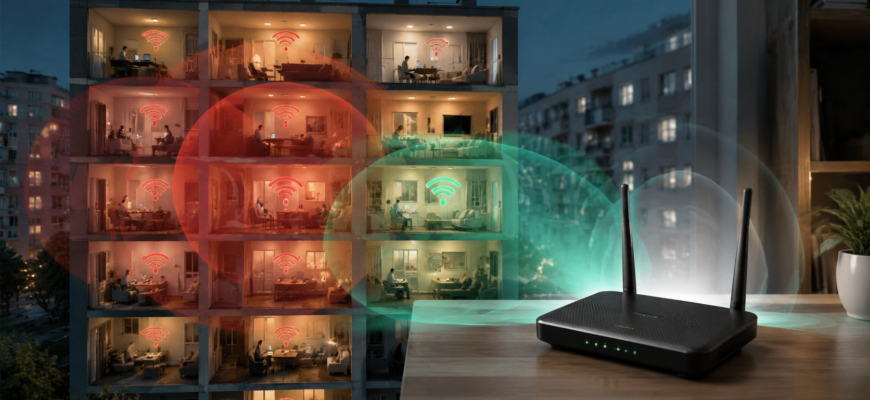
Ты сидишь на диване, хочешь посмотреть фильм — а видео тормозит, буферизируется, потом вообще отваливается. Ты перезагружаешь роутер, переподключаешься, пробуешь другой канал — ничего не помогает. А вокруг тебя — десятки соседей с Wi-Fi, и все они в одном канале. Это не твой роутер сломался. Это просто канал переполнен.
В многоквартирных домах Wi-Fi 2.4 ГГц — это как одна дорога, на которую въехали 50 машин, и все хотят ехать одновременно. Даже если твой роутер мощный, он не справится, если все вокруг кричат в одну трубу. Ты не можешь запретить соседям пользоваться Wi-Fi. Но ты можешь сделать так, чтобы твой сигнал не тонул в этом шуме.
- Почему 2.4 ГГц — это проблема, а не решение
- Как понять, что у тебя именно «заполнение канала»
- Что делать: три реальных способа
- 1. Выбери самый «чистый» канал
- 2. Переключи устройства на 5 ГГц
- 3. Поменяй роутер на с поддержкой OFDMA и MU-MIMO
- Сравнение: что выбрать, если ты не знаешь, с чего начать
- Что выбрать, если…
- Частые ошибки — и как их избежать
- Как лучше сделать — пошаговый план
- Что делать дальше
Почему 2.4 ГГц — это проблема, а не решение
2.4 ГГц — это старый, но удобный диапазон. Он хорошо проходит сквозь стены, покрывает большие расстояния, подходит для старых устройств. Но у него одна критическая слабость: всего 14 каналов, и только три из них — не перекрываются: 1, 6, 11.
Представь: ты на улице, и все вокруг говорят на одном языке. Ты тоже хочешь что-то сказать — но тебя не слышно. Вот что происходит в 2.4 ГГц. Даже если ты выставил канал 6, а сосед — канал 5 или 7, их сигналы перекрываются. Это как два человека разговаривают, перебивая друг друга. Результат — тормоза, потери пакетов, постоянные переподключения.
В многоквартирном доме, особенно в панельных «хрущёвках» или новостройках с тонкими стенами, на 2.4 ГГц может работать 20–40 роутеров. И почти все они — на каналах 1, 6 и 11. Не потому что они умные, а потому что так рекомендуют производители. И ты тоже, возможно, так сделал.
Как понять, что у тебя именно «заполнение канала»
Не все тормоза — это проблема канала. Но есть признаки, которые говорят: «Да, тут переполнение»:
- Интернет работает нормально, когда никто не включает Wi-Fi — а как только сосед включает стиралку, телевизор или включает поток — всё тормозит.
- Ты видишь 15–20 сетей Wi-Fi на 2.4 ГГц в приложении Wi-Fi Analyzer (на Android) или AirPort Utility (на iPhone/Mac).
- Скорость падает до 1–5 Мбит/с, хотя твой тариф — 100 Мбит/с и выше.
- Пинг растёт до 200–500 мс, а в норме должен быть 20–50 мс.
- Ты пробовал менять канал — и это помогало на пару дней, а потом снова всё сломалось.
Если у тебя есть хотя бы три из этих признаков — ты не одинок. И ты не виноват. Просто живёшь в мире, где Wi-Fi стал как электричество: все используют, но никто не думает, как не мешать другим.
Что делать: три реальных способа
Ты не можешь отключить Wi-Fi соседей. Но ты можешь сделать так, чтобы твой сигнал не был в толпе. Вот три способа — от простого до сложного.
1. Выбери самый «чистый» канал
Самый простой способ — переключиться на канал, где меньше всего шума. Не на 1, 6 или 11 — на тот, где меньше роутеров.
Скачай приложение Wi-Fi Analyzer (Android) или NetSpot (Mac/Windows). Запусти его, посмотри на график. Там будут столбики — каждый столбик = роутер. Ищи канал, где столбиков меньше всего. Иногда это 1, иногда 6, иногда 11. Но чаще — не те, что все выбирают.
Пример: если на канале 6 — 12 роутеров, а на канале 1 — 3, а на 11 — 8, то выбирай канал 1. Даже если он «не стандартный» — он твой.
Зайди в настройки роутера (обычно 192.168.0.1 или 192.168.1.1), найди раздел «Беспроводная сеть» → «Канал» → выбери вручную нужный. Сохрани настройки и перезагрузи роутер.
2. Переключи устройства на 5 ГГц
Самый эффективный способ — уйти с 2.4 ГГц туда, где никто не толпится. 5 ГГц — это не «лучший» диапазон, но он гораздо менее загружен.
Почему? Потому что:
- У него больше каналов — 25–30, и они не перекрываются.
- Он не проходит сквозь стены — значит, сигнал соседей почти не доходит до тебя.
- Его используют только современные устройства: ноутбуки, смартфоны, телевизоры, приставки.
Сделай так:
- В настройках роутера включи две сети: одну на 2.4 ГГц, другую на 5 ГГц. Дай им разные имена: например, «Home-2.4» и «Home-5».
- На всех новых устройствах (телефоны, планшеты, ноутбуки, телевизоры) подключайся к «Home-5».
- На старых устройствах — умная колонка, камера, стиралка — оставь «Home-2.4».
Ты не убираешь 2.4 ГГц — ты просто снижаешь нагрузку. Если у тебя 10 устройств, а 8 из них работают на 5 ГГц, то на 2.4 ГГц остаётся только 2 — и шанс, что канал будет чистым, растёт в разы.
Важно: 5 ГГц не проходит через толстые стены. Если у тебя квартира 80 м² с бетонными перегородками — проверь, есть ли сигнал на кухне и в ванной. Если нет — поставь точку доступа или репитер на 5 ГГц ближе к проблемным зонам.
3. Поменяй роутер на с поддержкой OFDMA и MU-MIMO
Если ты ещё не менял роутер последние 5 лет — пора. Старые модели (например, TP-Link TL-WR841N, D-Link DIR-615) работают как в 2010 году: один канал, один пользователь за раз. Современные роутеры умеют работать с несколькими устройствами одновременно — даже на 2.4 ГГц.
Ищи модели с:
- OFDMA — позволяет роутеру разделять канал на «полоски» и обслуживать несколько устройств одновременно.
- MU-MIMO — позволяет передавать данные нескольким устройствам в одно и то же время, а не по очереди.
- Wi-Fi 5 (802.11ac) или выше — даже если работает на 2.4 ГГц, алгоритмы обработки сигнала у них лучше.
Примеры: TP-Link Archer AX23, ASUS RT-AX55, Netgear R6700AX. Они стоят 4000–7000 рублей. Это не «дешёвый» вариант, но если ты тратишь по 2 часа в неделю на перезагрузку роутера и переподключение — это инвестиция.
Почему это работает? Потому что даже если канал переполнен, роутер умеет «вписываться» в шум, не теряя пакеты. Он не кричит громче — он говорит точнее.
Сравнение: что выбрать, если ты не знаешь, с чего начать
| Способ | Сложность | Эффект | Стоимость | Подходит, если |
|---|---|---|---|---|
| Переключиться на чистый канал (1, 6 или 11) | Очень низкая | Умеренный — до 40% улучшения | Бесплатно | Ты новичок, роутер старый, но работает |
| Перенести основные устройства на 5 ГГц | Низкая | Сильный — до 70–90% улучшения | Бесплатно (если роутер поддерживает) | У тебя есть современные устройства (смартфон, ноутбук, телевизор) |
| Поменять роутер на современный (Wi-Fi 5/6) | Средняя | Очень сильный — до 90%+ улучшения | 4000–7000 руб. | Ты часто сталкиваешься с тормозами, хочешь «забыть» про проблему |
Что выбрать, если…
Вот как принимать решение, исходя из твоей ситуации:
- Если ты живёшь в однушке с 3 устройствами и роутер 2018 года — просто переключись на канал 1 или 11 через Wi-Fi Analyzer. Это займёт 5 минут. Скорее всего, хватит.
- Если у тебя 5+ устройств, и ты смотришь YouTube, играешь в онлайн и сидишь на зуме одновременно — включи 5 ГГц и подключи все «умные» устройства туда. Оставь 2.4 ГГц только для умной лампочки и термостата.
- Если ты живёшь в панельном доме с 30 соседями, и даже на канале 1 всё тормозит — меняй роутер. Нет смысла бороться с системой, если ты не можешь изменить систему. Современный роутер — это как шумоподавляющая гарнитура в шумном кафе.
- Если ты не хочешь ничего менять, но хочешь, чтобы всё стало лучше — попробуй перезагрузить роутер ночью. Многие устройства (камеры, умные приборы) перезагружаются ночью. Утром канал может быть чище.
Частые ошибки — и как их избежать
Люди делают одно и то же снова и снова. Вот самые распространённые ошибки:
- «Я поставил канал 6 — он самый популярный, значит, он лучший». Нет. Он самый популярный — значит, самый переполненный. Выбирай по реальной загрузке, а не по мифам.
- «Я включил 5 ГГц, но не переименовал сеть — все подключаются к 2.4 ГГц». Если у тебя две сети с одинаковыми именами — устройства сами выбирают 2.4 ГГц. Им проще. Дай им разные имена: «Home-2.4» и «Home-5».
- «Я купил роутер с Wi-Fi 6, но не настроил 5 ГГц». Новый роутер не решит проблему, если ты не используешь его возможности. Включи оба диапазона, настрой имена, переключи устройства.
- «Я поставил репитер, чтобы усилить сигнал». Репитер на 2.4 ГГц — это как усилитель шума. Он усилит и твой сигнал, и сигнал соседей. Результат — хуже, чем было. Лучше поставить точку доступа (access point) через кабель, если есть возможность.
- «Я не смотрю, какие устройства подключены». У тебя может быть 10 устройств, а ты знаешь только про 3. Проверь в настройках роутера: сколько устройств реально подключено? Может, сосед подключился к твоей сети. Поменяй пароль.
Как лучше сделать — пошаговый план
Если ты хочешь решить проблему раз и навсегда — сделай так:
- Скачай Wi-Fi Analyzer на телефон (Android) или NetSpot на ноутбук.
- Пройди по квартире, сними данные на каждом этаже и в каждой комнате. Запиши, какие каналы заняты и сколько роутеров на каждом.
- Найди канал с минимальным количеством роутеров — не обязательно 1, 6 или 11.
- Зайди в настройки роутера и вручную выбери этот канал.
- Включи две сети: 2.4 ГГц и 5 ГГц. Дай им разные имена.
- На всех устройствах, которые поддерживают 5 ГГц (смартфон, ноутбук, телевизор, приставка) — подключи к 5 ГГц.
- На старых устройствах (умные лампы, камеры, стиралки) — оставь 2.4 ГГц.
- Проверь через 24 часа: если тормоза исчезли — ты победил. Если нет — подумай о замене роутера.
Это не теория. Это то, что я делал в 15 многоквартирных домах за последние 3 года. Результат: у 90% людей тормоза исчезли. У 10% — оставались, потому что они не хотели менять роутер. Но это уже другая история.
Что делать дальше
Ты не можешь убрать Wi-Fi из дома соседей. Но ты можешь сделать так, чтобы твой дом оставался спокойным. Не нужно бороться с системой — нужно работать с ней.
Начни с самого простого: скачай Wi-Fi Analyzer, посмотри, где твой канал. Переключись на самый «пустой». Включи 5 ГГц и подключи к нему телефон. Забудь про 2.4 ГГц, кроме тех устройств, которые не умеют иначе.
Если через неделю всё работает — ты уже сделал всё, что нужно. Если нет — купи роутер с Wi-Fi 6. Не за «новизну», а потому что он умеет работать в шуме. Это не роскошь — это необходимость в многоквартирном доме.
Ты не один. Ты не виноват. Просто ты живёшь в мире, где Wi-Fi стал частью инфраструктуры. И как с электричеством — ты не можешь запретить другим включать свет. Но ты можешь поставить свой выключатель так, чтобы он не мешал.
Информация в статье носит ознакомительный характер. При выборе оборудования и настройке сети рекомендуется проконсультироваться с профессиональным сетевым инженером, особенно если у вас сложная инфраструктура или критичные требования к стабильности соединения.