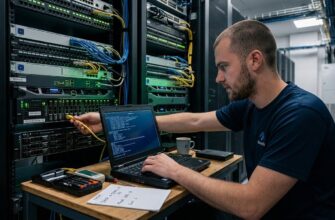
Вам принесли коробку с новым маршрутизатором, а рядом лежит тонкий шнур, который выглядит как стекло. Вы знаете, что это оптоволокно (GPON), но не понимаете, как соединить это с привычным интернетом через Wi-Fi. Скорее всего, вы стоите перед выбором: пытаться настроить всё самостоятельно, чтобы сэкономить на мастере, или вызвать специалиста из провайдера и ждать его несколько дней. В этой статье мы разберёмся, как настроить Wi-Fi роутер для работы с оптоволоконным провайдером своими руками. Я не буду грузить вас терминами типа «модуляция» или «аттенюация». Мы разберём только то, что нужно сделать руками и глазами, чтобы дома появился интернет.
- Почему это сложнее, чем старые медные провода?
- Шаг 1. Подготовка и проверка оборудования
- Шаг 2. Физическое подключение (схемы)
- Схема А: Если у вас универсальный роутер (2-в-1)
- Схема Б: Если у вас свой роутер и терминал от провайдера
- Шаг 3. Вход в настройки роутера
- Шаг 4. Настройка типа подключения (Самый важный момент)
- Вариант 1: Динамический IP (Dynamic IP)
- Вариант 2: PPPoE (Логин и пароль)
- Вариант 3: L2TP
- Шаг 5. Настройка Wi-Fi сети
- Сравнение режимов работы роутера
- Частые ошибки при настройке
- Сценарии выбора: что делать в вашей ситуации?
- Ситуация 1: «У меня старый роутер, и я хочу поставить новый»
- Ситуация 2: «Интернет есть по кабелю, но нет Wi-Fi»
- Ситуация 3: «Пароли от Wi-Fi и админки совпали»
- Рекомендации по безопасности и стабильности
- Итог
Почему это сложнее, чем старые медные провода?
Раньше интернет приходил в квартиру по толстому медному кабелю (витая пара). Его просто втыкали в любую розетку на роутере, и он работал. С оптоволокном всё иначе. Оптоволокно передаёт световые сигналы, а ваш роутер понимает только электрические. Поэтому в цепочке всегда есть промежуточное устройство, которое преобразует свет в электричество. Это устройство называется оптический терминал (или ONT, или терминал GPON). Часто его называют «свитч» или «модем провайдера».
Сценарий настройки зависит от того, что именно вам принесли. Есть два основных варианта, и от этого зависит порядок действий:
- Вы получаете один универсальный прибор (2-в-1). Это современное решение, где оптический терминал и роутер объединены в один корпус. Вы просто втыкаете оптоволокно в этот короб, настраиваете Wi-Fi, и всё работает.
- У вас раздельные устройства. На стене висит белая коробочка от провайдера (терминал), а вы купили свой мощный роутер (например, Asus, TP-Link или Mikrotik). В этом случае нужно соединить их кабелем и настроить маршрутизатор.
Давайте разберём оба варианта подробно.
Шаг 1. Подготовка и проверка оборудования
Прежде чем лезть в настройки, убедитесь, что у вас есть всё необходимое. Ошибка на этом этапе часто приводит к тому, что человек настраивает Wi-Fi, а интернета нет.
Что должно быть под рукой:
- Оптический кабель. Тонкий жёлтый или белый шнур. Будьте предельно осторожны: он не любит сильных изгибов. Если пережать его под дверью или углом стола, интернет пропадёт мгновенно. Радиус изгиба должен быть не меньше 5 см.
- Роутер или терминал. Если у вас раздельная схема, убедитесь, что роутер поддерживает гигабитные порты (1000 Мбит/с). Если у вас тариф на 500 Мбит/с, а роутер старый и поддерживает только 100 Мбит/с, вы получите только сотку, даже если провайдер платит за гигабит.
- Кабель Ethernet (витая пара). Обычно он идёт в комплекте с роутером. Он нужен, чтобы соединить терминал и роутер, или роутер и компьютер для настройки.
- Компьютер или ноутбук. Настроить роутер через телефон можно, но с компьютером это делать надёжнее, особенно если что-то пойдёт не так.
Если вы видите, что оптический кабель подключён к терминалу провайдера, и там горит лампочка LOS (Loss of Signal) красным цветом — ничего не настраивайте. Это значит, что сигнал обрывается где-то в подъезде или в коробке на стене. Звоните провайдеру. Самостоятельно этот кабель починить нельзя, так как требуется сварка света.
Шаг 2. Физическое подключение (схемы)
Здесь мы разберём, как соединить провода. Ошибка в портах — самая частая проблема.
Схема А: Если у вас универсальный роутер (2-в-1)
На задней панели такого устройства есть специальный порт, обычно подписанный как GPON или Optical. Он отличается от остальных портов и выглядит как маленький квадратик.
- Аккуратно вставьте оптический коннектор (наличие жёлтого пластикового адаптера на нём нормально) в этот порт до щелчка.
- Включите устройство в розетку.
- Дождитесь, пока загорится индикатор Internet или GPON (обычно он перестанет мигать и станет гореть постоянно).
Схема Б: Если у вас свой роутер и терминал от провайдера
Это более гибкий вариант, позволяющий использовать топовое оборудование за свои деньги, а не то, что дал провайдер.
- Возьмите оптический кабель и вставьте его в терминал провайдера. Индикатор PON должен гореть.
- Возьмите кабель Ethernet (витую пару). Одним концом вставьте его в любой LAN-порт (обычно жёлтые) на терминале провайдера. Часто там есть метка «Internet» или «LAN 1».
- Второй конец кабеля вставьте в ваш роутер. Важно: если у вашего роутера есть выделенный порт WAN (часто синий или подписан как «Internet»), вставляйте кабель именно туда. Если порты универсальные — в любой, но потом посмотрите в настройках, какой порт работает как WAN.
- Включите оба устройства в розетку.
Теперь, когда физическая часть готова, можно переходить к программной настройке.
Шаг 3. Вход в настройки роутера
Чтобы открыть панель управления, нужно зайти на адрес роутера. Это не Google и не Яндекс, а внутренний адрес устройства.
Как узнать адрес:
Переверните роутер. На наклейке снизу или сзади ищите строки «IP-адрес», «URL» или «Web-Access». Чаще всего это 192.168.0.1, 192.168.1.1 или 192.168.10.1. Там же написаны логин и пароль по умолчанию (обычно это admin / admin).
Откройте браузер (Chrome, Safari, Яндекс) и введите этот адрес в строку адреса сверху. Если страница не открывается:
- Убедитесь, что компьютер подключён к роутеру кабелем или по Wi-Fi.
- Посмотрите, какой IP-адрес у вашего компьютера. Он должен быть в той же подсети (начинаться на 192.168.1… или 192.168.0…).
Внимательно вводите логин и пароль. Если вы меняли их ранее и забыли — ничего страшного, на задней панели часто есть кнопка Reset. Зажмите её скрепкой на 10 секунд, и роутер вернётся к заводским настройкам. После этого можно заходить с данными с наклейки.
Шаг 4. Настройка типа подключения (Самый важный момент)
Здесь большинство людей путаются. После входа в панель управления найдите раздел «Интернет» (WAN, Network, Internet).
Вам нужно выбрать тип подключения. В оптоволоконных сетях обычно используются два основных протокола. Если выбрать не тот, интернет не появится.
Вариант 1: Динамический IP (Dynamic IP)
Это самый простой и современный вариант. В этом случае роутер просто «берёт» адрес у провайдера автоматически. Настройка сводится к тому, что вы выбираете «Динамический IP» в списке и нажимаете «Сохранить». Часто этот вариант используется, когда у вас уже стоит терминал провайдера, и он сам раздаёт IP-адреса.
Вариант 2: PPPoE (Логин и пароль)
Это классический вариант для многих российских и зарубежных провайдеров. В этом случае вам нужно вручную ввести логин и пароль, которые провайдер присылал вам в договоре или СМС.
- Выберите тип подключения PPPoE.
- В поле «Имя пользователя» впишите логин из договора.
- В поле «Пароль» впишите пароль.
- Нажмите «Подключить» или «Сохранить».
Иногда там же нужно выбрать регион или провайдера из списка, если роутер универсальный (например, Keenetic или Mikrotik).
Вариант 3: L2TP
Встречается реже. Принцип тот же: вводите логин и пароль, но тип подключения выбираете L2TP. Часто требует указания адреса сервера (например, `tp.internet.net.ru`), который прописан в договоре.
Совет: Если вы не знаете, какой тип подключения ваш, откройте договор с провайдером или зайдите в личный кабинет. Обычно там есть раздел «Настройки оборудования» или «Параметры подключения». Если договора нет — звоните в техподдержку, спрашивайте тип подключения и логин/пароль.
Шаг 5. Настройка Wi-Fi сети
Когда интернет на роутере появился (индикатор горит зелёным), нужно настроить саму беспроводную сеть. Найдите раздел Беспроводной режим (Wireless, Wi-Fi).
Здесь нужно настроить две вещи: имя сети и пароль.
- Имя сети (SSID). Придумайте название. Можно использовать кириллицу (русские буквы), но лучше латиницу. Некоторые старые устройства (например, умные чайники или телевизоры) могут не видеть сети с русскими буквами. Напишите что-то простое, например, `MyHome_Wi-Fi`.
- Пароль. Придумайте сложный пароль. Минимум 8 символов, включая цифры и буквы. Не используйте простые комбинации вроде `12345678` или `password`. Это важно для безопасности, чтобы соседи не использовали ваш интернет и не замедляли его.
- Тип безопасности. Выбирайте WPA2-PSK или WPA2/WPA3 Mixed. Устаревшие протоколы (WEP, WPA) не ставьте — их взламывают за пару минут.
После сохранения настроек Wi-Fi перезагрузится. Вам нужно будет заново подключиться к нему с телефона или ноутбука, используя новый пароль.
Сравнение режимов работы роутера
Иногда роутер можно настроить по-разному в зависимости от того, сколько у вас устройств. Вот таблица, которая поможет выбрать режим.
| Режим работы | Для чего подходит | Сложность настройки | Плюсы | Минусы |
|---|---|---|---|---|
| Роутер (Маршрутизатор) | Для большинства квартир. Все устройства в одной сети. | Низкая | Простая настройка, все устройства видят друг друга (принтеры, NAS), автоматическая защита от внешних атак. | Меньше возможностей для тонкой настройки сети. |
| Точка доступа (Access Point) | Если у провайдера стоит мощный роутер, а ваш нужен только для расширения Wi-Fi. | Средняя | Не создаёт лишних конфликтов IP-адресов, работает как простой усилитель сигнала. | Устройства могут не видеть друг друга (например, телефон не увидит компьютер), сложнее настраивать проброс портов. |
| Режим моста (Bridge) | Редко, для геймеров или продвинутых пользователей, у которых свой роутер стоит в режиме моста. | Высокая | Позволяет использовать внешний PPPoE или IPoE напрямую от терминала. | Требует глубоких знаний сети, легко ошибиться. |
Если вы не знаете, что выбрать — ставьте режим Роутер (Router). Это стандарт для дома.
Частые ошибки при настройке
Даже опытные пользователи иногда допускают простые оплошности. Вот список того, что чаще всего ломает настройку:
- Использование порта LAN вместо WAN. Вы подключили кабель провайдера (или от терминала) в обычный порт для компьютера. Интернет не появится, потому что роутер не видит входной трафик.
- Слишком сильное изгибание оптического кабеля. Вы протянули кабель по полу и придавили его мебелью. Сигнал пропадает. Если видите жёлтый кабель — тяните его свободно, без натяжения.
- Неверный ввод пароля PPPoE. Параметр чувствителен к регистру (большие и маленькие буквы). Проверьте, не включилась ли CapsLock. Часто в договоре прописан пароль, который выглядит как набор букв, и одна из них — цифра.
- Двойной NAT. Ситуация, когда у вас два роутера последовательно настроены как роутеры. Это не критично для обычного серфинга, но может мешать играм онлайн или подключению видеонаблюдения. В этом случае второй роутер лучше перевести в режим точки доступа.
- Настройка Wi-Fi без сохранения. Нажали кнопку «Подключить», но забыли нажать «Сохранить» или «Применить» внизу страницы. После перезагрузки настройки слетят.
Сценарии выбора: что делать в вашей ситуации?
Давайте разберём конкретные жизненные ситуации, чтобы вы точно знали, как действовать.
Ситуация 1: «У меня старый роутер, и я хочу поставить новый»
Если вы меняете оборудование, не выбрасывайте старый роутер сразу. Если у вас оптоволокно с отдельным терминалом, просто переставьте кабель от терминала на новый роутер. Настройте PPPoE или Dynamic IP заново. Если у вас был встроенный терминал (2-в-1), и вы хотите поставить свой роутер — вам нужно будет позвонить провайдеру. Мастер должен перенастроить свой терминал в режим «Мост» (Bridge), иначе ваш новый роутер не сможет авторизоваться в сети.
Ситуация 2: «Интернет есть по кабелю, но нет Wi-Fi»
Это значит, что настройки WAN (Интернет) верны, но отключён беспроводной модуль. Зайдите в настройки, найдите раздел Wi-Fi и убедитесь, что галочка «Включить беспроводной режим» стоит. Также проверьте, не настроен ли режим «Гостевая сеть» вместо основной. Если всё включено, попробуйте просто перезагрузить роутер — иногда «зависает» радиомодуль.
Ситуация 3: «Пароли от Wi-Fi и админки совпали»
Это плохая практика. Если кто-то подключится к вашему Wi-Fi, он сможет зайти в настройки роутера и поменять всё, что захочет. Зайдите в настройки, найдите раздел «Система» или «Пароль администратора» и смените пароль для входа в сам роутер на что-то уникальное. Пароль от Wi-Fi должен быть другим.
Рекомендации по безопасности и стабильности
После того как интернет заработал, сделайте несколько важных шагов для спокойной жизни:
- Обновите прошивку. Зайдите в раздел «Система» или «Обновление» и нажмите «Проверить обновления». Производители часто исправляют ошибки и закрывают уязвимости. Делать это лучше раз в полгода.
- Выберите правильный канал. Если вы живёте в многоквартирном доме, эфир забит сетями соседей. В настройках Wi-Fi найдите «Канал» (Channel). Поставьте «Авто». Если интернет работает нестабильно, попробуйте вручную перебрать каналы (1, 6, 11 для 2.4 ГГц) и выбрать тот, где меньше всего чужих сетей (можно скачать приложение Wi-Fi Analyzer на телефон).
- Разделите сети 2.4 ГГц и 5 ГГц. Современные роутеры часто объединяют их под одним именем. Но для умных устройств и старых телевизоров лучше, чтобы у них был отдельный канал 2.4 ГГц, а для телефонов и ноутбуков — быстрый 5 ГГц. Если роутер позволяет, дайте им разные имена (например, `MyWiFi` и `MyWiFi_5G`), чтобы вы сами выбирали, куда подключаться.
- Смените стандартный пароль администратора. Это критически важно. Если оставить `admin/admin`, любой, кто подключится к вашей сети, получит полный контроль над вашим оборудованием.
Итог
Настройка роутера для оптоволокна — это не магия, а последовательность действий. Главное — не паниковать, если лампочки мигают не так, как вам кажется. Последовательно проверьте: физическое подключение кабелей, правильность выбора типа подключения (PPPoE или Динамический IP), корректность введённых логина и пароля, и настройку Wi-Fi.
Если после всех манипуляций интернет всё равно не появляется, и вы уверены, что вводили данные верно — проблема может быть на стороне провайдера (например, сброс MAC-адреса или блокировка порта). В этом случае звоните в техподдержку. Опишите оператору, что вы уже проверили кабели и ввели данные из договора. Это сэкономит время и покажет, что вы не новичок, а человек, который разбирался в проблеме.
Помните: оптоволокно не любит изгибов, а роутер любит стабильное питание и вентиляцию. Не ставьте его в шкаф или на батарею, и он прослужит вам долгие годы.
Данная статья носит исключительно информационный характер. Операции, связанные с подключением к сетям связи и настройкой оборудования, могут требовать специальных знаний и допусков. При возникновении технических сложностей, подозрении на повреждение линий связи или необходимости изменения настроек на стороне провайдера, настоятельно рекомендуется обратиться к квалифицированным специалистам или в службу технической поддержки вашего интернет-провайдера.