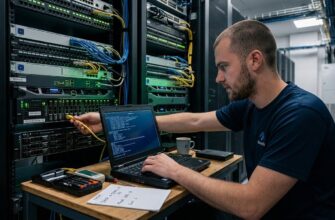
Давайте сразу расставим точки над i. Если вы просто хотите, чтобы интернет работал, вы можете закрыть эту статью. Ваш провайдер, скорее всего, уже всё настроил, и вы даже не заметили разницы. Но если вы зашли сюда, значит, у вас есть одна из трёх причин: вы гик и хотите «как надо», у вас возникли проблемы с подключением некоторых устройств или игр, или ваш провайдер настойчиво предлагает включить эту функцию, а вы боитесь нажать не туда.
Я занимаюсь сетями давно и видел много ситуаций, когда включение IPv6 ломало работу умного дома, а выключение — спасало онлайн-игры. Поэтому в этой статье не будет сухой теории про то, сколько адресов можно выдать каждому атому во Вселенной. Мы разберёмся, нужно ли это вам лично, какие подводные камни ждут при включении и как настроить всё так, чтобы не пришлось вызывать мастера.
- Зачем вообще нам IPv6, если IPv4 работает?
- Проверка реальности: а поддерживает ли это ваш провайдер?
- Включаем в роутере: пошаговая инструкция без паники
- Сравнение: жить с IPv6 или без него?
- Главная проблема: безопасность и «дыры» в защите
- Частые ошибки и почему ничего не работает
- Сценарии выбора: включать или нет?
- Ситуация 1: Обычный пользователь (соцсети, кино, новости)
- Ситуация 2: Геймер (консоли, ПК-онлайн)
- Ситуация 3: Владелец умного дома и серверов
- Ситуация 4: У вас старый роутер или старые устройства
- Как сделать правильно: чек-лист
- Итог
Зачем вообще нам IPv6, если IPv4 работает?
Представьте, что IP-адреса — это телефонные номера. Старый стандарт (IPv4) — это как городские номера в маленьком городе. Они закончились лет десять назад. Сейчас провайдерам приходится идти на хитрости: они выдают вам один адрес на весь дом, а внутри дома раздают «внутренние» номера. Это называется NAT.
Работает это нормально для просмотра сайтов и YouTube. Но когда вы хотите подключиться к своему домашнему видеорегистратору из отпуска, настроить идеальный сервер для игр без задержек или просто хотите, чтобы каждое ваше устройство (лампочка, холодильник, телефон) имело свой уникальный «прямой» номер в интернете — тут IPv4 начинает буксовать.
IPv6 решает эту проблему кардинально. Адресов там настолько много, что их хватит каждому устройству в вашем доме, и ещё останется на соседский квартал. Главное преимущество для вас как для пользователя — отсутствие посредников. Ваше устройство общается с сервером напрямую, без лишних переправ.
Проверка реальности: а поддерживает ли это ваш провайдер?
Прежде чем лезть в настройки роутера, нужно понять, есть ли вообще смысл. В России и странах СНГ ситуация с IPv6 неоднородная. Крупные операторы (например, Ростелеком, ТТК, некоторые тарифы МГТС) уже внедрили его повсеместно. Другие — только в крупных городах или на новых узлах связи. Третьи — вообще не планируют в ближайшее время.
Как проверить быстро и без звонка в техподдержку?
- Зайдите на сайт test-ipv6.com или ipv6-test.com.
- Подождите пару секунд, пока сайт проанализирует ваше соединение.
- Посмотрите на оценку. Если вы видите 10/10 и зелёные галочки — поздравляю, у вас уже всё работает. Если 0/10 или предупреждение, что IPv6 не обнаружен — значит, провайдер его не выдаёт, либо он отключен в роутере.
Важный нюанс: даже если провайдер поддерживает технологию, она может быть отключена по умолчанию в вашем личном кабинете или требовать смены оборудования. Старые роутеры (выпущенные до 2015–2016 годов) часто физически не умеют работать с IPv6 или делают это крайне нестабильно.
Включаем в роутере: пошаговая инструкция без паники
Допустим, провайдер поддерживает, сайт тестирования показывает отсутствие подключения, и вы решили включить. Не пугайтесь обилия настроек. В 90% случаев вам нужно изменить только один переключатель.
Зайдите в интерфейс роутера (обычно это 192.168.0.1 или 192.168.1.1). Логин и пароль часто написаны на наклейке снизу устройства.
Дальше пути могут отличаться в зависимости от модели, но логика везде одинаковая:
- Ищите раздел «Интернет» (WAN) или «Сеть».
- Найдите вкладку или подраздел с названием IPv6.
- Переключите статус в положение «Включено» (Enable).
- Тип подключения (Connection Type). Здесь важно не ошибиться. Чаще всего провайдеры используют тип Native (Нативный) или Dynamic (Динамический/SLAAC). Реже встречается PPPoE (нужен логин/пароль, как для IPv4) или Static (статический адрес, который выдаст техподдержка).
- Сохраните настройки и перезагрузите роутер.
После перезагрузки снова зайдите на сайт проверки. Если появилось 10/10 — всё получилось. Если нет — читайте блок про ошибки ниже.
Сравнение: жить с IPv6 или без него?
Многие боятся включать новую технологию, потому что «старое — надёжное». Давайте честно сравним две ситуации, чтобы вы понимали, что теряете и что приобретаете.
| Параметр | Только IPv4 (Классика) | IPv6 (Современный подход) |
|---|---|---|
| Доступ извне | Сложно. Нужен «белый» IP (часто платно) или настройка туннелей. | Просто. У каждого устройства свой адрес, доступён напрямую (при настройке фаервола). |
| Стабильность в играх | Зависит от NAT. Часто тип NAT «Строгий», что мешает соединению с игроками. | Обычно NAT отсутствует (Open NAT), пинг может быть чуть ниже, соединение прямее. |
| Безопасность | Вы скрыты за NAT провайдера. Сканировать вас сложнее. | Вы «видны» в сети. Требуется грамотная настройка брандмауэра на роутере. |
| Совместимость | Работает абсолютно всё, даже древние принтеры 10-летней давности. | Старые устройства могут не подключиться к сети или работать некорректно. |
| Скорость загрузки | Иногда сайты грузятся медленнее из-за очередей на NAT провайдера. | Теоретически быстрее, так как нет преобразования адресов, но на практике разница незаметна глазу. |
Главная проблема: безопасность и «дыры» в защите
Это самый важный момент, о котором часто молчат. В мире IPv4 ваш компьютер спрятан за стеной NAT. Из интернета к вам нельзя постучаться напрямую, если вы сами не открыли порт. Это пассивная защита.
В мире IPv6 стены нет. У вашего ноутбука, телефона и умной розетки есть публичные адреса. Теоретически, злоумышленник может попытаться сканировать вашу сеть напрямую.
Стоит ли паниковать? Нет. Но нужно проверить одну настройку.
В интерфейсе роутера найдите раздел «Брандмауэр» (Firewall) или «Безопасность». Убедитесь, что галочка «Включить SPI Firewall» или «Block WAN requests» стоит. Роутер должен блокировать все входящие соединения по умолчанию, разрешая только те, которые вы инициировали сами (например, открыли сайт).
Если вы включаете IPv6, убедитесь, что роутер не раздает «прозрачный» доступ ко всем устройствам без фильтрации. Хорошие современные роутеры (Keenetic, Mikrotik, новые Asus) имеют отдельный фильтр для IPv6, который по умолчанию закрывает всё лишнее.
Частые ошибки и почему ничего не работает
Вы включили галочку, перезагрузились, а интернет пропал или работает через раз? Вот список типичных граблей, на которые наступают пользователи:
- Конфликт адресов. Редко, но бывает, что роутер выдаёт адреса, которые конфликтуют с адресацией провайдера. Решение: сброс роутера к заводским настройкам и повторная настройка с нуля.
- Устаревшая прошивка. Реализация IPv6 в ранних версиях ПО часто сырая. Зайдите на сайт производителя роутера и обновите прошивку до последней версии. Это решает 80% проблем.
- Двойной NAT. Если у вас стоит роутер провайдера, а за ним ваш личный роутер, и оба пытаются работать с IPv6 — будет каша. Лучше перевести роутер провайдера в режим «мост» (bridge), чтобы ваш роутер получал адрес напрямую.
- Старые устройства. Некоторые старые смартфоны, приставки или IoT-лампочки просто не понимают новый протокол. Они могут отвалиться от сети. В этом случае помогает режим Dual Stack (двойной стек), когда работают оба протокола одновременно. Он должен быть включен по умолчанию, но проверьте настройки.
- Неверный тип подключения. Выбрали PPPoE, а провайдер раздаёт по DHCPv6. Позвоните в поддержку и спросите точно: «Какой тип подключения IPv6 вы используете?». Это сэкономит вам часы гадания.
Сценарии выбора: включать или нет?
Чтобы вы не тратили время зря, вот чёткие рекомендации для разных ситуаций.
Ситуация 1: Обычный пользователь (соцсети, кино, новости)
Вердикт: Можно не включать.
Вам это ничего не даст в плане скорости или удобства. Сайты сами решат, по какому протоколу вас обслуживать. Если провайдер навязал IPv6 — пусть работает, но специально настраивать нет нужды. Рисков больше, чем пользы (например, могут отвалиться старые гаджеты).
Ситуация 2: Геймер (консоли, ПК-онлайн)
Вердикт: Настоятельно рекомендуется включить.
IPv6 часто решает проблемы со строгим NAT в играх (Call of Duty, FIFA, Halo и т.д.). Вы получите тип NAT «Открытый», что улучшит поиск соперников и стабильность соединения. Убедитесь, что на консоли или ПК тоже поддерживается IPv6 (в современных системах это включено по умолчанию).
Ситуация 3: Владелец умного дома и серверов
Вердикт: Обязательно к включению, но с настройкой безопасности.
Если вы хотите управлять камерами, NAS-хранилищем или сервером «умного дома» из любой точки мира без сложных настроек проброса портов и покупки статического IPv4 — IPv6 ваш лучший друг. Но обязательно настройте фильтрацию входящих соединений в роутере, оставляя открытыми только нужные порты для конкретных устройств.
Ситуация 4: У вас старый роутер или старые устройства
Вердикт: Оставить IPv4.
Не мучайте технику. Старые роутеры могут «захлёбываться» обработкой IPv6-трафика, что приведёт к падению скорости или постоянным разрывам связи. Если есть возможность — купите новый роутер. Если нет — оставьте как есть.
Как сделать правильно: чек-лист
Если вы решили, что вам это нужно, пройдитесь по этому списку, чтобы сделать всё качественно:
- Обновите прошивку роутера. Это база.
- Позвоните провайдеру. Уточните, активирована ли услуга на вашем лицевом счёте и какой тип подключения использовать.
- Включите Dual Stack. В настройках роутера выберите режим, при котором работают и IPv4, и IPv6 одновременно. Это обеспечит совместимость со всеми сайтами и устройствами.
- Проверьте брандмауэр. Убедитесь, что входящие соединения из интернета блокируются, если вы их не разрешили явно.
- Протестируйте. Зайдите на test-ipv6.com. Убедитесь, что нет утечек DNS (иногда бывает, что трафик идёт через IPv6, а запросы имен — через старый канал, что замедляет работу).
- Проверьте устройства. Пройдитесь по дому и убедитесь, что телефоны, телевизоры и лампы работают корректно.
Итог
Настройка IPv6 в домашней сети — это не магия, а необходимость, которая постепенно становится стандартом. Для большинства пользователей переход произойдёт незаметно: провайдер просто включит его удалённо. Но если вы хотите выжать максимум из своего соединения, улучшить качество онлайн-игр или подготовить сеть для будущего, имеет смысл разобраться с этим сейчас.
Главное правило: не бойтесь экспериментировать. В худшем случае вы просто отключите галочку в настройках роутера, и всё вернётся как было. Но если всё настроить правильно, вы получите более современную, прямую и потенциально более быструю сеть.
Начните с проверки на сайте провайдера, обновите роутер и попробуйте включить режим Dual Stack. Это золотая середина, которая подойдёт почти всем.
Информация в статье носит ознакомительный характер. Настройки сетевого оборудования могут различаться в зависимости от модели роутера и условий конкретного провайдера. При изменении настроек сети существует риск временной потери доступа к интернету. Если вы не уверены в своих действиях, рекомендуется обратиться в техническую поддержку вашего провайдера.