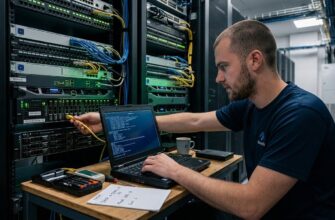
Если вы только что получили оптоволоконный интернет или меняете старый роутер на новый, у вас, скорее всего, возникнет ступор. Кабель заходит в квартиру, тонкий и гибкий, и его нужно подключить к «коробке», которая раздаст интернет по всей квартире. Звучит просто, но когда открываешь настройки провайдера, там куча непонятных аббревиатур: PPPoE, VLAN, IPoE, DHCP.
Я не буду грузить вас теорией о том, как свет бегает по стеклу. Наша задача конкретная: взять роутер, подключить его к оптоволоконной линии провайдера (Fiber-optics) и сделать так, чтобы Wi‑Fi летал, а сайты открывались. Разберем всё по шагам, как это делаю я на выездах у клиентов.
- Важный нюанс: как к вам заходит кабель
- Шаг 1. Физическое подключение: не перепутайте порты
- Шаг 2. Вход в панель управления
- Шаг 3. Настройка подключения к провайдеру (WAN)
- Тип 1: Динамический IP (DHCP / IPoE)
- Тип 2: PPPoE (Логин и пароль)
- Тип 3: Статический IP
- Шаг 4. Специфика оптики: VLAN и 802.1Q
- Шаг 5. Настройка Wi‑Fi: чтобы не тормозило
- Имя сети и пароль
- Диапазоны частот: 2.4 ГГц и 5 ГГц
- Сравнение настроек для разных ситуаций
- Частые ошибки, которые убивают скорость
- Что выбрать в зависимости от вашей ситуации
- Как лучше сделать: советы практика
- Итог
Важный нюанс: как к вам заходит кабель
Прежде чем тыкать кнопки, нужно понять, какое у вас оборудование. С оптоволокном есть два основных сценария, и от этого зависит, что именно мы настраиваем.
Сценарий 1: Оптический терминал (ONT/ONU) уже стоит.
Это самая частая ситуация. В квартиру заходит оптоволокно, подключается к маленькой белой коробочке (терминалу) от провайдера, а из этой коробочки выходит обычный сетевой кабель (витая пара) в ваш роутер. В этом случае ваш роутер не знает, что за стеной оптоволокно. Для него это обычный кабельный интернет. Настройка стандартная.
Сценарий 2: Оптика заходит прямо в ваш роутер.
У вас современный роутер с портом PON или SFP. Оптический кабель втыкается напрямую в него. Тут настройка сложнее, так как роутер должен сам авторизоваться в сети провайдера по оптическому протоколу. Чаще всего это требует специфических настроек VLAN или ввода серийного номера (SN).
Дальше я буду ориентироваться на самый популярный Сценарий 1 (роутер подключен кабелем к терминалу), но обязательно отмечу моменты для прямого подключения оптики.
Шаг 1. Физическое подключение: не перепутайте порты
Половина проблем с настройкой возникает еще до входа в меню. Люди просто втыкают кабели не туда.
- Найдите на роутере порт, подписанный как WAN или Internet. Обычно он выделен синим или желтым цветом и стоит отдельно от остальных.
- Возьмите кабель, который идет от оптического терминала (или из стены, если у вас прямое подключение), и вставьте его именно в порт WAN.
- Компьютер или ноутбук для первичной настройки лучше подключить кабелем в любой порт LAN (обычно их 4 штуки). Так надежнее, чем ловить Wi‑Fi, которого еще нет.
Если у вас роутер с поддержкой прямой оптики, убедитесь, что оптический патч-корд (тонкий кабель с зелеными или синими наконечниками) вставлен в порт PON/SFP до щелчка. Не сгибайте его под острым углом — стекло внутри хрупкое.
Шаг 2. Вход в панель управления
Откройте браузер (Chrome, Safari, Яндекс) и в адресной строке введите адрес роутера. Он написан на наклейке снизу устройства. Чаще всего это:
192.168.0.1192.168.1.1- или домен вроде
tplinkwifi.net,router.asus.com.
Логин и пароль по умолчанию тоже на наклейке (часто admin/admin). Если роутер не новый и вы не помните пароль, лучше сразу сделайте сброс к заводским настройкам (кнопка Reset сзади, держать 10 секунд), чтобы не гадать.
Шаг 3. Настройка подключения к провайдеру (WAN)
Это самый важный этап. Здесь мы говорим роутеру, как ему «представиться» провайдеру. Зайдите в раздел, который называется «Интернет», «WAN» или «Подключение».
Провайдеры Fiber-optics используют три основных типа подключения. Вам нужно знать свой тип (посмотрите в договоре или позвоните в техподдержку, это займет 2 минуты).
Тип 1: Динамический IP (DHCP / IPoE)
Самый простой и современный вариант. Провайдер сам выдает настройки.
- Выбираете тип подключения: Dynamic IP или Автоматический IP.
- Ничего больше вводить не нужно.
- Нажимаете «Сохранить». Если интернет появился — вам повезло, это самый беспроблемный вариант.
Тип 2: PPPoE (Логин и пароль)
Классика для многих оптических провайдеров. Требуется авторизация.
- Выбираете тип подключения: PPPoE.
- Вводите Username (Логин) и Password (Пароль) из договора.
- Важно: поставьте галочку «Подключаться автоматически» или «Always on».
- Сохраняете.
Тип 3: Статический IP
Встречается реже, обычно у корпоративных тарифов или в некоторых старых сетях.
- Выбираете Static IP.
- Вручную вводите IP-адрес, Маску подсети, Шлюз и DNS-серверы, которые выдал провайдер.
- Здесь одна ошибка в цифре — и интернета не будет. Внимательно сверяйтесь с договором.
Шаг 4. Специфика оптики: VLAN и 802.1Q
Вот тут начинается то, что отличает настройку обычного кабеля от Fiber-optics. Многие провайдеры оптоволокна «режут» свой трафик на виртуальные каналы (VLAN). Например, отдельно идет интернет, отдельно телевидение (IPTV), отдельно телефония.
Если вы подключили роутер, ввели правильный логин/пароль, но интернет не работает — скорее всего, дело в VLAN ID.
В настройках WAN (там же, где выбирали тип подключения) найдите галочку 802.1Q Tag или VLAN ID. Включите её и впишите цифру, которую дает провайдер. Часто это числа вроде 10, 20, 100, 530 или 777. Без этой цифры роутер будет стучаться к провайдеру «не в ту дверь».
Если у вас прямой вход оптики в роутер: здесь может потребоваться привязка по серийному номеру (SN) или MAC-адресу оптического модуля. Это сложнее. Обычно провайдер должен зарегистрировать ваш MAC/SN у себя в базе. Если после настройки нет связи, звоните провайдеру и диктуйте им MAC-адрес WAN-порта роутера (он есть в статусе системы).
Шаг 5. Настройка Wi‑Fi: чтобы не тормозило
Оптоволокно дает высокую скорость, но старый Wi‑Fi может её «задушить». Зайдите в раздел «Беспроводная сеть» или «Wi‑Fi».
Имя сети и пароль
Задайте понятное имя (SSID) и сложный пароль. Тип шифрования ставьте строго WPA2-PSK (AES) или WPA3. Никаких WEP или WPA/TKIS — они небезопасны и режут скорость.
Диапазоны частот: 2.4 ГГц и 5 ГГц
Современные роутеры двухдиапазонные. Это критически важно для оптики.
- 2.4 ГГц: Дальнобойный, но медленный и забитый соседями. Оставьте его для умных розеток, пылесосов и старых телефонов.
- 5 ГГц: Быстрый, честные сотни мегабит, но хуже пробивает стены. Именно сюда подключайте ноутбуки, телевизоры и современные смартфоны для просмотра 4K видео.
Совет: Разнесите сети по именам. Назовите одну Home_WiFi, а вторую Home_WiFi_5G. Так вы будете точно знать, куда подключаетесь. Функция «Smart Connect» (объединение сетей) часто работает криво: телефон может залипнуть на медленном 2.4 ГГц, хотя вы стоите рядом с роутером.
Сравнение настроек для разных ситуаций
Чтобы вы не запутались, я свел основные моменты в таблицу. Найдите свою ситуацию.
| Ситуация | Тип подключения (WAN) | Нужен ли VLAN? | Рекомендация по Wi‑Fi |
|---|---|---|---|
| Обычная квартира (терминал провайдера стоит) | Чаще PPPoE или Динамический IP | Редко (терминал уже настроен) | Обязательно используйте 5 ГГц для скорости |
| Прямой вход оптики в роутер | Зависит от провайдера (часто IPoE + VLAN) | Да, почти всегда | Нужен мощный роутер с гигабитными портами |
| Есть IPTV (телевидение) | Как основной интернет | Да, отдельный ID для ТВ | ТВ лучше подключать кабелем, не по Wi‑Fi |
Частые ошибки, которые убивают скорость
Даже при правильной настройке интернет может работать плохо. Проверьте эти пункты, если что-то не так:
- Кабель не той категории. Если у вас тариф 500 Мбит/с, а кабель между терминалом и роутером старый (4 жилы вместо 8) или поврежден, скорость обрежется до 100 Мбит/с. Кабель должен быть обжат всеми 8 жилами (Cat5e или Cat6).
- Неверный регион в настройках Wi‑Fi. В некоторых роутерах (особенно привезенных из-за рубежа) есть настройка региона. Если стоит «США» или «Япония», мощность сигнала может быть ограничена законодательством этих стран. Ставьте «Россия» или «Europe».
- Перегрев. Оптические терминалы и роутеры любят греться. Не ставьте их в закрытую нишу, на батарею или под коврик. Горячее устройство начинает сбрасывать пакеты и терять сигнал.
- Канал Wi‑Fi. Если вокруг 20 сетей соседей, они глушат друг друга. В настройках 2.4 ГГц выберите канал вручную (1, 6 или 11), а не «Авто». Для 5 ГГц оставьте авто, там каналов больше.
- Забыли про MTU. Для PPPoE подключения иногда нужно уменьшить значение MTU со стандартных 1500 до 1492 или 1472. Если сайты открываются, а картинки грузятся бесконечно — попробуйте снизить MTU в настройках WAN.
Что выбрать в зависимости от вашей ситуации
Не все роутеры одинаково полезны для оптики. Вот простой чек-лист перед покупкой или настройкой:
Ситуация А: Тариф до 100 Мбит/с, небольшая квартира.
Подойдет любой бюджетный роутер с портами 100 Мбит. Тут не нужно переплачивать. Настройте PPPoE или DHCP, и всё будет работать.
Ситуация Б: Тариф от 200 Мбит/с и выше, много устройств.
Вам критически нужен роутер с гигабитными портами (Gigabit Ethernet). Если вы купите дешевый роутер с портами 100 Мбит, вы урежете свой дорогой оптический тариф в 10 раз. Также обязательно наличие диапазона 5 ГГц.
Ситуация В: Частный дом или толстые стены.
Один роутер может не справиться. Оптоволокно заведите в центр дома. Если сигнал не добивает до спальни, не покупайте «усилители» (репитеры) — они режут скорость вдвое. Лучше возьмите систему Mesh (несколько роутеров, работающих как единая сеть) или проложите кабель в дальнюю комнату и поставьте там вторую точку доступа.
Как лучше сделать: советы практика
За годы настройки я вывел несколько правил, которые экономят нервы:
- Обновите прошивку. Как только настроили интернет, зайдите в раздел «Система» и нажмите «Обновить». Производители часто чинят дыры в безопасности и улучшают стабильность Wi‑Fi именно в обновлениях.
- Смените пароль администратора. Пароль для входа в настройки роутера (не Wi‑Fi, а именно панели управления) оставьте по умолчанию только если вы живете в бункере один. Иначе любой сосед сможет зайти и поменять вам настройки.
- Проверьте скорость кабелем. Перед тем как жаловаться провайдеру на «медленный Wi‑Fi», подключите компьютер кабелем и замерьте скорость (например, на speedtest.net). Если по кабелю скорость отличная, а по Wi‑Fi нет — проблема в настройках беспроводной сети или помехах, а не в провайдере.
- Сохраните конфигурацию. В меню роутера есть функция «Сохранить настройки» (Backup). Сделайте это. Если роутер сбросится после грозы, вы сможете восстановить всё за 1 минуту, а не настраивать заново.
Итог
Настройка роутера для Fiber-optics — это не магия, а последовательность действий. Главное — понять, как кабель заходит в квартиру (через терминал или напрямую) и узнать у провайдера тип подключения (PPPoE, Динамический IP) и номер VLAN, если он нужен.
Не забывайте, что оптоволокно раскрывается только на хорошем оборудовании. Гигабитные порты и диапазон 5 ГГц — это не маркетинг, а необходимость для современных скоростей. Если вы всё подключили, ввели верные данные, обновили прошивку, но интернета нет — скорее всего, провайдеру нужно привязать MAC-адрес вашего нового роутера. Один звонок в техподдержку решит этот вопрос за пару минут.
Проверьте соединения, выберите правильные настройки в меню WAN, разнесите частоты Wi‑Fi, и у вас будет стабильная сеть, которая не будет отвлекать от работы или фильмов.
Информация в статье носит ознакомительный характер. Технические параметры, требования к оборудованию и процедуры настройки могут отличаться в зависимости от конкретного провайдера и модели роутера. Перед изменением критических настроек сети рекомендуется проконсультироваться с технической поддержкой вашего интернет-провайдера.