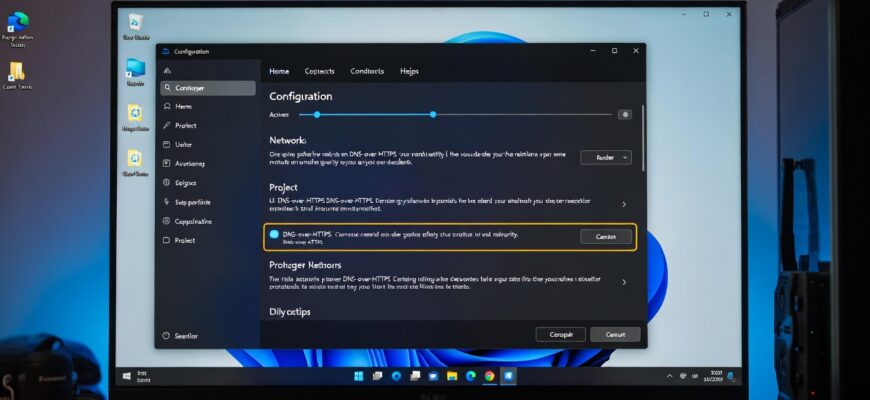
Вы замечали, что реклама в интернете часто «преследует» вас? Или ваш интернет-провайдер вдруг начал тормозить загрузку видео в определенное время? Скорее всего, проблема не в скорости соединения, а в том, как ваши устройства находят сайты. Долгое время это было уязвимым местом, но теперь Windows 11 дает нам простой инструмент, чтобы закрыть эту дыру. Речь идет о настройке DNS-over-HTTPS (DoH).
Вы могли слышать это сочетание букв и цифр и думать, что это что-то сложное, для программистов или хакеров. На самом деле, включение этой функции займет меньше трех минут. Это как поставить замок на калитку, которую раньше никто не закрывал. Провайдер перестанет видеть, какие сайты вы посещаете, а не только то, что вы подключены к сети.
В этой статье я не буду грузить вас теорией про пакеты и рукопожатия. Мы возьмем конкретную задачу: сделать ваш интернет-трафик приватным и безопасным в Windows 11, не ломая при этом привычную работу сети. Я объясню, как это работает, какие есть варианты выбора и как избежать ошибок, из-за которых интернет может просто «отвалиться».
- Почему простой DNS уже не защищает вас
- Как работает настройка в Windows 11
- Выбираем своего провайдера DNS: таблица для сравнения
- Пошаговая инструкция: включаем защиту в Windows 11
- Сценарии выбора: что делать в разных ситуациях
- Ситуация 1: Вы хотите максимальной приватности
- Ситуация 2: У вас есть дети
- Ситуация 3: Провайдер блокирует сайты
- Ситуация 4: Вы работаете в корпоративной сети
- Частые ошибки и как их избежать
- Что делать, если настройки не сохраняются или исчезают?
- Проверка результата: как убедиться, что всё работает
- Итоги: как лучше поступить прямо сейчас
Почему простой DNS уже не защищает вас
Давайте разберемся с базой, но без воды. Представьте, что интернет — это огромная телефонная книга. Когда вы вводите в браузере адрес `youtube.com`, компьютеру нужен не текст, а цифровой IP-адрес (например, `142.250.185.206`), чтобы найти этот сайт. Задача DNS-сервера — перевести понятное нам имя в цифры.
В стандартной ситуации (когда вы ничего не меняли) ваш компьютер отправляет этот запрос провайдеру в открытом виде. Это можно сравнить с тем, как если бы вы отправили открытку почтой. Почтальон (провайдер) видит адрес, почтовый индекс и даже может прочитать текст на открытке. Он знает, куда вы идете.
Вот что видит провайдер в обычном режиме:
- Точный список сайтов, которые вы посещаете.
- Время ваших обращений к ним.
- Информацию о том, с каких устройств и как часто вы заходите на те или иные ресурсы.
На основе этих данных провайдер может сформировать ваш профиль, продавать эти данные рекламодателям или, что еще хуже, блокировать доступ к определенным ресурсам, просто не давая вашему компьютеру получить нужные цифры адреса. Обычный DNS трафик не зашифрован.
Технология DNS-over-HTTPS (DoH) решает эту проблему. Она шифрует ваши запросы к DNS. Для провайдера ваши запросы становятся просто очередным потоком зашифрованных данных. Он видит, что вы что-то ищете, но не видит, что именно. Это как отправить письмо в запечатанном конверте.
Как работает настройка в Windows 11
Раньше, чтобы зашифровать DNS, приходилось устанавливать сторонние программы или править реестр. Windows 11 (и обновленная Windows 10) имеет эту возможность встроенной в систему. Это значит, что вам не нужно скачивать лишние утилиты, которые могут работать некорректно или собирать данные сами.
Суть проста: вы указываете системе, что вместо того, чтобы бежать к серверу провайдера с открытым запросом, нужно отправлять его в защищенный туннель к стороннему, надежному провайдеру DNS, который умеет работать по протоколу HTTPS.
Важный момент, о котором часто забывают: включение DoH не меняет ваш IP-адрес, не делает вас невидимым в сети и не скрывает от вашего провайдера сам факт того, что вы онлайн. Это инструмент конфиденциальности запросов, а не полной анонимности. Но для большинства пользователей это именно тот уровень защиты, который нужен ежедневно.
Выбираем своего провайдера DNS: таблица для сравнения
Прежде чем лезть в настройки, нужно понять, куда вы будете отправлять запросы. Нельзя просто включить шифрование и оставить адрес провайдера. Вам нужен внешний DNS-сервис, который поддерживает DoH. Вот основные игроки на рынке, которые действительно работают и имеют хорошую репутацию.
Ниже приведена таблица, которая поможет вам выбрать подходящий вариант под ваши задачи. Я не буду писать абстрактные «лучше» или «хуже», а дам конкретные примеры для разных сценариев.
| Провайдер | Адрес сервера (для DoH) | Ключевая особенность | Для кого подходит |
|---|---|---|---|
| Cloudflare | https://cloudflare-dns.com/dns-query | Самый быстрый в мире, минимизирует сбор данных, обещает не хранить историю запросов дольше 24 часов. | Для тех, кто ценит максимальную скорость и приватность. Идеален для игр и стриминга. |
| Google Public DNS | https://dns.google/dns-query | Высокая надежность, глобальная сеть серверов. Google собирает данные, но обещает не связывать их с вашим личным профилем. | Для фанатов экосистемы Google и тех, кому важна стабильность соединения в любой точке мира. |
| Quad9 | https://dns.quad9.net/dns-query | Блокирует переход на вредоносные сайты (фишинг, вирусы) автоматически. Не собирает данные. | Для безопасности. Если вы часто переходите по сомнительным ссылкам или хотите защиты от вирусов на уровне DNS. |
| CleanBrowsing | https://doh.cleanbrowsing.org/doh/family-filter/ | Жесткая фильтрация контента для взрослых и блокировка опасных сайтов. | Для семей с детьми, чтобы ограничить доступ к нежелательному контенту. |
Обратите внимание: в таблице указаны именно адреса для протокола HTTPS. Они выглядят как обычные веб-адреса, потому что по сути это и есть веб-адреса защищенного сервиса.
Пошаговая инструкция: включаем защиту в Windows 11
Теперь переходим к практике. Я опишу процесс так, чтобы вы могли повторить его прямо сейчас. Не нужно быть администратором, достаточно просто иметь права обычного пользователя.
- Откройте Параметры. Нажмите комбинацию клавиш
Win + Iна клавиатуре или кликните мышкой по меню «Пуск» и выберите значок шестеренки (Параметры). - Перейдите в раздел «Сеть и Интернет». Он обычно находится в левом меню. Здесь вы увидите ваши текущие подключения: Wi-Fi или Ethernet (кабель).
- Выберите ваше активное подключение. Если вы сидите по Wi-Fi, нажмите «Wi-Fi», затем «Управление известными сетями» или просто кликните на текущее имя сети, к которой вы подключены (свойства сети). Если по кабелю — нажмите «Ethernet».
- Найдите настройки DNS. В открывшемся окне найдите пункт, который обычно называется «Назначение DNS-сервера» (DNS server assignment). Скорее всего, там будет стоять «Автоматически (DHCP)».
- Переключите режим ручного ввода. Нажмите на кнопку «Редактировать» (Edit). В открывшемся окне выберите режим «Вручную» (Manual).
- Включите протокол IPv4. Переключите тумблер «IPv4» в положение «Вкл».
- Включите DNS-over-HTTPS. Это самый важный шаг. Внизу появится пункт «Шифрование DNS» (DNS over HTTPS). Выберите из выпадающего списка «Включено» (On) или «Только шифрование» (Encrypted only, если такая опция есть).
- Введите адрес сервера. В поле «Предпочитаемый DNS» (Preferred DNS) вставьте адрес, который мы выбрали из таблицы выше (например,
https://dns.quad9.net/dns-query). - Альтернативный DNS (опционально). В поле «Альтернативный DNS» можно вписать адрес того же провайдера (для надежности) или другого, например, если основной упадет. Для Quad9 это
https://dns.quad9.net/dns-query(можно тот же самый) илиhttps://dns.quad9.net/dns-query?dns=149.112.112.112. - Сохраните настройки. Нажмите кнопку «Сохранить» (Save).
Вот и всё. Система сразу применит настройки. Вам не нужно перезагружать компьютер, хотя для перестраховки можно просто открыть браузер и попробовать зайти на любой сайт. Если он загружается — вы молодец, вы только что зашифровали свои запросы.
Сценарии выбора: что делать в разных ситуациях
Иногда настройка по шагам может не сработать, или ситуация потребует другого подхода. Давайте разберем, как поступить в конкретных случаях.
Ситуация 1: Вы хотите максимальной приватности
Вам не важно, сколько миллисекунд займет ответ сервера, главное — чтобы никто не видел ваши запросы. В этом случае выбирайте Cloudflare или Quad9. Это лучшие варианты, которые не ведут логов.
Что выбрать: Cloudflare (если важна скорость) или Quad9 (если важна безопасность от вирусов).
Ситуация 2: У вас есть дети
Вы хотите, чтобы в интернете не всплывали сайты для взрослых, даже если ребенок случайно нажал на ссылку. Обычный DNS тут бессилен, но DoH может помочь.
Что выбрать: CleanBrowsing Family Filter. Он автоматически блокирует доступ к порнографии и сайтам с насилием. Это надежнее, чем просто родительский контроль в браузере.
Ситуация 3: Провайдер блокирует сайты
Иногда провайдеры блокируют доступ к определенным ресурсам не на уровне IP, а просто перестав отвечать на ваши запросы по DNS. Включение DoH часто обходит эту блокировку, так как запрос идет через зашифрованный канал на внешний сервер, к которому у провайдера нет доступа.
Что выбрать: Любой внешний DNS (любите Google или Cloudflare), но убедитесь, что в настройках выбран режим «Только шифрование» (Encrypted only), чтобы система не попыталась использовать провайдера как запасной вариант.
Ситуация 4: Вы работаете в корпоративной сети
Если вы подключились к Wi-Fi на работе или в офисе, включение внешнего DoH может вызвать проблемы. Корпоративные сети часто используют внутренние DNS-серверы для доступа к локальным ресурсам (интранет, принтеры, файловые хранилища). Если вы включите внешний DoH, вы перестанете видеть эти ресурсы.
Что выбрать: Скорее всего, ничего не выбирать. Оставьте настройки на «Автоматически (DHCP)», если вы пользуетесь корпоративной сетью. Настройте внешний DoH только для домашней сети.
Частые ошибки и как их избежать
Даже при такой простой настройке можно наломать дров. Вот список типичных проблем, с которыми сталкиваются пользователи, и способы их решения.
Ошибка 1: Интернет перестал работать.
Самая частая проблема. Вы ввели адрес DNS, нажали сохранить, и браузер пишет «Нет доступа к интернету».
Причина: Вы ввели адрес неверно. В Windows 11 есть нюанс: если вы выбираете режим «Шифрование DNS» (Encrypted only), система требует, чтобы вы вписывали именно полный URL с `https://`. Если вы просто вписываете IP-адрес (например, 1.1.1.1) и включаете шифрование, система может запутаться.
Решение: Убедитесь, что в поле DNS указан полный адрес протокола, например: https://cloudflare-dns.com/dns-query. Если интернет не заработал, верните настройки обратно на «Автоматически» и попробуйте другой вариант адресов.
Ошибка 2: Конфликт с роутером.
Вы настроили всё на компьютере, но интернет работает странно, или DoH не включается.
Причина: Ваш роутер уже принудительно перенаправляет или блокирует DoH запросы. Некоторые дешевые роутеры или роутеры от провайдеров имеют функции родительского контроля, которые вступают в конфликт с настройками Windows.
Решение: Попытайтесь отключить «Родительский контроль» или «Фильтрацию контента» в настройках самого роутера. Если это невозможно, настройка DoH должна производиться на уровне роутера, а не на компьютере.
Ошибка 3: «Обходное» шифрование.
Вы включили DoH, но провайдер всё равно видит что-то.
Причина: Если вы выбрали режим «Включено» (On), а не «Только шифрование» (Encrypted only), система может использовать DoH только если провайдерский DNS не отвечает. Но если провайдерский DNS работает, запрос пойдёт в открытом виде.
Решение: В Windows 11 лучше выбирать режим «Включено» (On) — это позволяет использовать шифрование, но не блокирует полностью обычные запросы, если шифрование недоступно. Если вы хотите гарантировать, что провайдер не видит запросы ни при каких условиях, выбирайте «Только шифрование» (Encrypted only). Но помните, что в некоторых регионах (например, в РФ) это может привести к потере доступа к некоторым ресурсам, если провайдер блокирует трафик к DoH-серверам.
Что делать, если настройки не сохраняются или исчезают?
Бывает, что вы настроили всё идеально, перезагружаетесь, а настройки сбрасываются. Это происходит, когда провайдер жестко управляет вашим подключением через DHCP.
В таких случаях проще настроить DNS на уровне роутера. Если у вас есть доступ к админ-панели роутера (обычно это 192.168.0.1 или 192.168.1.1), найдите там раздел с настройками WAN или Internet. Там часто есть поля для DNS-серверов 1 и 2. Впишите туда IP-адреса (а не URL!) нужных вам провайдеров.
Например, для Cloudflare IP-адреса будут 1.1.1.1 и 1.0.0.1. Для Google — 8.8.8.8 и 8.8.4.4.
Имейте в виду: настройка на уровне роутера не всегда подразумевает включение DoH (шифрования) для всех устройств. Она просто меняет адрес DNS. Но многие современные роутеры (например, с прошивкой OpenWrt или ASUS Merlin) позволяют включить там и DoH. Если ваш роутер старый, настройка на уровне Windows — это самый надежный способ.
Проверка результата: как убедиться, что всё работает
Не верьте на слово, что настройки применились. Проверьте это сами. Это займет 1 минуту.
- Откройте любой браузер.
- В строке адреса введите:
cloudflare-dns.com/dns-queryили просто перейдите на сайт1.1.1.1/help. - На странице вы увидите блок «Using DoH» (или «DNS over HTTPS»).
- Если там написано Yes (Да) — поздравляю, вы всё сделали правильно.
- Если написано No, значит настройки не применились или провайдер блокирует их.
Также можно использовать утилиты проверки DNS, которые показывают, какой именно DNS-сервер использует ваш компьютер в данный момент. Если он показывает IP-адрес вашего провайдера — DoH не работает. Если показывает IP Cloudflare, Google или Quad9 — вы в безопасности.
Итоги: как лучше поступить прямо сейчас
Подводя черту, давайте сформулируем краткий план действий для разных типов пользователей.
Если вы обычный пользователь:
Не тратьте время на сложные эксперименты. Включите DoH через настройки Windows 11. Выберите Cloudflare или Google. Это даст вам защиту от «пассивного» сбора данных провайдером и ускорит работу интернета, так как их серверы часто быстрее, чем у провайдеров.
Если вы заботитесь о безопасности:
Выберите Quad9. Их бесплатная услуга автоматически блокирует переход на вредоносные сайты. Это как бесплатный антивирус на уровне сети. Введите их адрес в настройки DNS вашего компьютера.
Если вы родитель:
Не настраивайте это только на своем компьютере. Настройте это на роутере или на устройствах детей, используя сервисы с фильтрацией контента (например, CleanBrowsing). Это создаст безопасную среду для всей семьи.
Настройка DNS-over-HTTPS в Windows 11 стала настолько простой, что отказываться от неё нет никаких причин. Это минимальная цена за то, чтобы ваши запросы оставались вашими. Не ждите, пока провайдер «забудет» вас, и включите эту функцию уже сегодня. Это не займет больше трех минут, но изменит то, как ваш компьютер общается с интернетом.
В конце концов, приватность в интернете — это не про то, что вы что-то скрываете. Это про то, что никто не имеет права читать вашу почту или ваш список посещенных сайтов без вашего ведома. DoH — это простой и эффективный способ вернуть себе это право.