
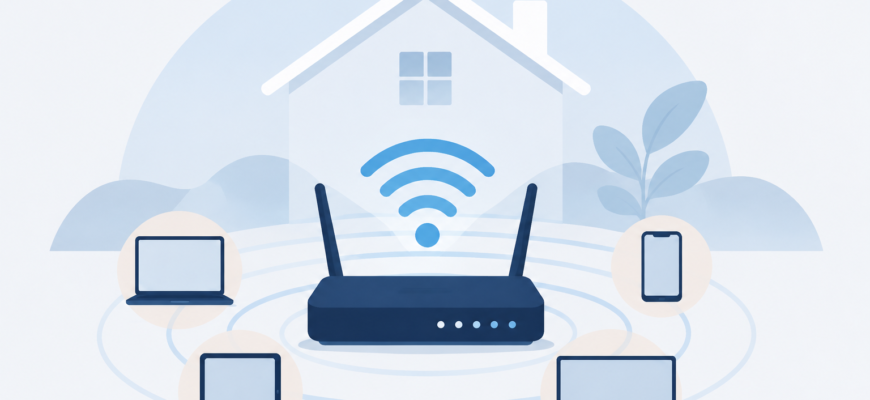
Стабильный домашний Wi-Fi — это не только хороший роутер. Даже дорогая модель может работать плохо, если она стоит неудачно, настроена неправильно или использует перегруженный канал. Лучшие настройки домашнего Wi-Fi обычно сводятся не к десяткам сложных параметров, а к правильной настройке частоты, размещению оборудования, обновлению прошивки и грамотному распределению нагрузки.
Проблемы вроде внезапных обрывов связи, медленной загрузки сайтов, задержек в играх или зависаний видеозвонков чаще всего возникают из-за нескольких типичных причин. Разберём, какие настройки действительно помогают сделать сеть стабильнее и что стоит изменить в первую очередь.
- С чего начать настройку домашнего Wi-Fi
- Выберите правильный диапазон: 2,4 ГГц или 5 ГГц
- Настройте название сети и подключение устройств
- Поставьте правильный канал Wi-Fi
- Разместите роутер так, чтобы сигнал не терялся
- Обновите прошивку роутера
- Настройте безопасность сети
- Включите приоритет важных устройств
- Частые ошибки при настройке домашнего Wi-Fi
- Как настроить Wi-Fi под разные ситуации
- Если живёте в небольшой квартире
- Если в доме много соседних сетей
- Если сигнал плохо доходит до дальней комнаты
- Если дома много устройств
- Практические рекомендации для стабильной работы
- Какие настройки действительно дают результат
С чего начать настройку домашнего Wi-Fi
Перед изменением параметров роутера стоит понять, какая именно проблема мешает работе сети. Один человек жалуется на слабый сигнал в дальней комнате, другой — на падение скорости вечером, когда все дома подключаются к интернету. Решения в этих случаях будут разными.
Для начала проверьте три вещи:
- где установлен роутер и сколько препятствий между ним и устройствами;
- какой диапазон Wi-Fi используется — 2,4 ГГц или 5 ГГц;
- есть ли обновление программного обеспечения роутера.
Не стоит сразу покупать новый роутер. Во многих квартирах достаточно правильно настроить уже имеющееся оборудование.
Выберите правильный диапазон: 2,4 ГГц или 5 ГГц
Большинство современных роутеров работают в двух диапазонах. Каждый из них подходит для разных задач.
| Диапазон | Плюсы | Минусы | Когда использовать |
|---|---|---|---|
| 2,4 ГГц | Лучше проходит через стены, больше радиус действия | Больше помех, ниже скорость, много соседних сетей | Дальние комнаты, умные устройства, старые ноутбуки и телефоны |
| 5 ГГц | Выше скорость, меньше помех, лучше для видео и игр | Хуже работает через стены и на расстоянии | Компьютеры, телевизоры, игровые приставки рядом с роутером |
Практический вариант для большинства домов — использовать оба диапазона одновременно. Например, телевизор и ноутбук подключить к 5 ГГц, а датчики, камеры и устройства в дальних комнатах оставить на 2,4 ГГц.
Настройте название сети и подключение устройств
Если роутер создаёт две сети с разными названиями, пользователю проще понимать, куда подключаться. Например, можно назвать их «Home-2G» и «Home-5G».
Автоматическое объединение двух диапазонов в одну сеть тоже может быть удобным, но иногда устройства неправильно выбирают частоту. Старый ноутбук или телевизор может держаться за слабый сигнал 5 ГГц вместо перехода на более стабильные 2,4 ГГц.
Если возникают проблемы, попробуйте разделить сети и вручную подключить устройства к подходящему диапазону.
Поставьте правильный канал Wi-Fi
Одна из частых причин нестабильного Wi-Fi — перегруженный канал. Особенно это заметно в многоквартирных домах, где десятки роутеров работают рядом.
В диапазоне 2,4 ГГц обычно меньше всего пересечений дают каналы 1, 6 и 11. Если роутер автоматически выбрал загруженный канал, скорость и стабильность могут ухудшиться.
Для 5 ГГц ситуация обычно лучше, так как доступно больше каналов и меньше соседних сетей.
Пошагово настройка выглядит так:
- Откройте настройки роутера через браузер.
- Перейдите в раздел Wi-Fi или беспроводной сети.
- Найдите параметр «Канал» или «Channel».
- Проверьте текущий канал и попробуйте менее загруженный вариант.
- Сохраните настройки и проверьте работу сети.
Если после смены канала стало хуже, верните автоматический выбор. Не все роутеры одинаково хорошо работают с ручными настройками.
Разместите роутер так, чтобы сигнал не терялся
Место установки влияет на качество Wi-Fi сильнее, чем многие настройки. Роутер не должен быть спрятан в шкафу, стоять за телевизором или лежать на полу.
Лучшее расположение:
- примерно в центре квартиры или дома;
- на открытом месте, а не внутри мебели;
- выше уровня пола — например, на полке или столе;
- подальше от микроволновок, беспроводных телефонов и другой техники, которая может создавать помехи.
Если квартира большая или есть несколько этажей, один роутер может физически не справляться. В таком случае лучше использовать дополнительные точки доступа или mesh-систему, а не пытаться усилить сигнал бесконечными настройками.
Обновите прошивку роутера
Прошивка — это программное обеспечение самого роутера. Производители выпускают обновления не только для новых функций, но и для исправления ошибок, проблем с безопасностью и стабильностью.
Проверять обновления стоит хотя бы несколько раз в год. Особенно это актуально, если роутер работает месяцами без перезагрузки, часто теряет устройства или неожиданно снижает скорость.
Перед обновлением лучше сохранить резервную копию настроек, если такая функция есть в панели управления.
Настройте безопасность сети
Слабая защита Wi-Fi может привести не только к проблемам с безопасностью, но и к падению скорости. Если к вашей сети подключились посторонние устройства, они будут использовать часть канала.
Для домашнего Wi-Fi рекомендуется:
- использовать WPA2 или WPA3, если роутер поддерживает этот стандарт;
- создать сложный пароль длиной от нескольких символов разных типов;
- отключить устаревшие способы защиты;
- периодически проверять список подключённых устройств.
Не стоит использовать простые пароли вроде номера телефона или даты рождения. Такой пароль легко подобрать, особенно если сеть видна соседям.
Включите приоритет важных устройств
Если дома одновременно работают телевизор с фильмом, игровой компьютер, несколько смартфонов и видеозвонок, интернет-канал может распределяться неравномерно.
Некоторые роутеры поддерживают функцию QoS (Quality of Service). Она позволяет указать, какие устройства или приложения важнее.
Например:
- рабочему ноутбуку можно дать высокий приоритет во время видеоконференций;
- игровой приставке — приоритет для уменьшения задержки;
- фоновым загрузкам — более низкий приоритет.
Эта настройка особенно полезна, если скорость интернета не очень высокая, а устройств дома много.
Частые ошибки при настройке домашнего Wi-Fi
Ошибка: установка роутера в дальнем углу квартиры.
Почему плохо: сигнал уже на старте теряет часть мощности, а дальние комнаты получают слабое покрытие.
Ошибка: использование одного диапазона для всех устройств.
Почему плохо: старые устройства и современные гаджеты начинают мешать друг другу.
Ошибка: покупка нового роутера вместо настройки старого.
Почему плохо: новый роутер не решит проблему, если причина в расположении, помехах или неправильных параметрах.
Ошибка: игнорирование обновлений.
Почему плохо: устройство может работать нестабильно из-за давно исправленных производителем ошибок.
Как настроить Wi-Fi под разные ситуации
Если живёте в небольшой квартире
Чаще всего достаточно одного современного роутера. Используйте 5 ГГц для основных устройств, разместите роутер ближе к центру квартиры и выберите свободный канал.
Если в доме много соседних сетей
Главная задача — уменьшить влияние помех. Проверьте загруженность каналов, используйте 5 ГГц там, где возможно, и избегайте размещения роутера рядом с другой электроникой.
Если сигнал плохо доходит до дальней комнаты
Сначала измените расположение роутера. Если это не помогает, рассмотрите дополнительную точку доступа или mesh-систему. Усилители сигнала подходят не всегда: они могут расширить покрытие, но иногда снижают реальную скорость.
Если дома много устройств
Настройте разные диапазоны, включите приоритеты устройств и убедитесь, что роутер рассчитан на вашу нагрузку. Дешёвые модели могут испытывать проблемы при большом количестве одновременных подключений.
Практические рекомендации для стабильной работы
Чтобы Wi-Fi работал без постоянного вмешательства, достаточно соблюдать несколько правил:
- Разместите роутер правильно, а не прячьте его в шкаф.
- Используйте 5 ГГц для быстрых устройств рядом с роутером.
- Оставьте 2,4 ГГц для дальних комнат и простой техники.
- Проверяйте обновления прошивки.
- Следите за количеством подключённых устройств.
- Меняйте настройки только тогда, когда понимаете, какую проблему решаете.
Какие настройки действительно дают результат
Не существует одной универсальной комбинации параметров, которая сделает любой Wi-Fi идеальным. Стабильность складывается из нескольких факторов: правильного места установки, подходящего диапазона, чистого канала, нормальной защиты и соответствия оборудования вашим задачам.
Для обычной квартиры чаще всего работает простой набор: роутер стоит открыто и ближе к центру жилья, важные устройства подключены к 5 ГГц, дальние — к 2,4 ГГц, прошивка обновлена, а пароль надёжный.
Если после этих изменений проблемы остаются, причина уже может быть не в настройках, а в возможностях самого роутера, качестве интернет-линии или необходимости расширить покрытие сети.