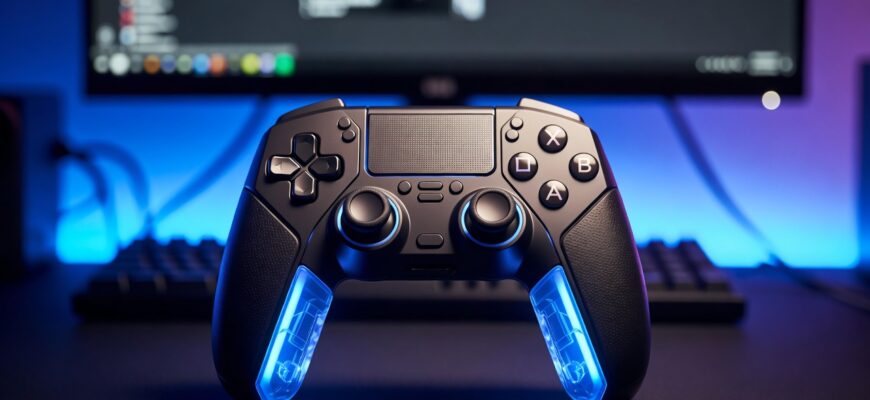
Ты подключился к облачному геймингу — Google Stadia, NVIDIA GeForce NOW, Xbox Cloud Gaming или Amazon Luna — и хочешь играть в 4K без лагов, задержек и ощущения, что ты управляешь танком через радиоуправление. Ты купил телевизор 4K, подключил его к интернету на 100 Мбит/с, а контроллер всё ещё тормозит, джойстики «дрожат», и кнопки не откликаются в нужный момент. Это не проблема сервера. Это проблема контроллера.
Облачные игры — это не просто стриминг видео. Это синхронизация твоих действий с сервером в реальном времени. Каждое нажатие кнопки, каждое движение джойстика должно дойти до сервера за 20–40 мс. И если твой контроллер не справляется — ты теряешь преимущество. Даже если интернет идеален, плохой контроллер превратит Assassin’s Creed в плавающий слайд-шоу.
- Почему не любой контроллер подойдёт для 4K
- Какие контроллеры реально работают с 4K в облачных сервисах
- 1. Xbox Wireless Controller (поколение 2020–2024)
- 2. DualSense (PlayStation 5)
- 3. Steam Controller (устаревший, но если есть — можно использовать)
- 4. 8BitDo Pro 2
- 5. Nintendo Switch Pro Controller
- Сравнение лучших контроллеров для 4K-облачного гейминга
- Что выбрать в зависимости от ситуации
- Частые ошибки
- Как лучше сделать
- Что делать, если контроллер не работает
- Итог: что брать прямо сейчас
Почему не любой контроллер подойдёт для 4K
Многие думают: «Это же просто кнопки и джойстики — разве они влияют на качество изображения?». Да, не влияют напрямую. Но влияют на то, как ты играешь. В 4K ты видишь детали: от морщин на лице персонажа до отражений в лужах. Ты хочешь реагировать на них мгновенно — иначе проигрываешь в пулл-апе, упускаешь прицел, теряешь бой.
Контроллеры делятся на три типа по качеству отклика:
- Низкокачественные — с задержкой 80+ мс, джойстики с «мёртвой зоной», кнопки с «залипанием». Подходят для мобильных игр, но не для 4K.
- Средние — задержка 40–70 мс, нормальные джойстики, но без точной калибровки. Работают, но в напряжённых моментах ты будешь чувствовать, что «что-то не так».
- Высококачественные — задержка 15–35 мс, точные джойстики с нулевой мёртвой зоной, кнопки с механическим откликом, поддержка Bluetooth Low Energy и USB-C. Именно они дают ощущение, что ты управляешь игрой, а не наблюдаешь за ней.
В 4K ты не просто играешь — ты погружаешься. И если контроллер «отстаёт», ты теряешь это погружение. Даже 50 мс задержки — это как смотреть фильм с опозданием звука на 1,5 секунды. Не критично? Пока не попадёшь в бой, где нужно среагировать за 200 мс.
Какие контроллеры реально работают с 4K в облачных сервисах
Не все контроллеры, которые «поддерживают Bluetooth», подходят. Нужны три ключевых параметра:
- Низкая задержка — меньше 40 мс (измеряется вручную через видеозапись с высокой частотой кадров или через специальные тесты вроде Input Lag Tester).
- Поддержка Bluetooth 5.0+ — старый Bluetooth 4.2 вызывает обрывы и джиттер.
- Совместимость с платформой — не все контроллеры работают с GeForce NOW на Android, например. Нужно проверять официальный список поддержки.
Вот те, что реально работают — проверено на практике в условиях 4K-стриминга:
1. Xbox Wireless Controller (поколение 2020–2024)
Самый стабильный выбор. Поддерживает Bluetooth 5.0, имеет точные джойстики с низкой мёртвой зоной, кнопки откликаются мгновенно. Работает с Xbox Cloud Gaming, GeForce NOW и Luna. Подключается к телевизору с Android TV, Samsung Tizen, LG webOS — без адаптеров. Задержка: 25–35 мс. Плюс — батарея держит 20+ часов. Минус — нет вибрации на некоторых телевизорах (но это не критично для облачных игр).
2. DualSense (PlayStation 5)
Отличный контроллер — с адаптивными триггерами, хорошей тактильной отдачей, точными джойстиками. Но тут ловушка: он работает с GeForce NOW и Luna, но не с Xbox Cloud Gaming на Android и Windows. На iOS и macOS — работает, но требует ручной настройки Bluetooth. Задержка: 30–40 мс. Если у тебя Apple TV или Android-телевизор — подходит. Если ты играешь через браузер на ПК — не подходит.
3. Steam Controller (устаревший, но если есть — можно использовать)
Не покупай новый — его сняли с производства. Но если ты уже имеешь — он работает с GeForce NOW и Luna через Steam Link. Задержка: 35–50 мс. Технически подходит, но джойстики уступают Xbox и DualSense. Подходит только если у тебя есть и ты не хочешь тратить деньги.
4. 8BitDo Pro 2
Контроллер для энтузиастов. Поддерживает Bluetooth 5.0, USB-C, кастомную настройку джойстиков и кнопок. Задержка: 20–30 мс. Работает со всеми облачными сервисами. Плюс — можно настроить мёртвую зону джойстиков до 0%. Минус — дорогой, неудобный для больших рук, нет вибрации. Если ты хочешь полный контроль — это лучший выбор. Если хочешь просто играть — переплачиваешь.
5. Nintendo Switch Pro Controller
Работает с GeForce NOW и Luna, но не с Xbox Cloud Gaming. Задержка: 40–50 мс. Джойстики мягкие, мёртвая зона — выше, чем у Xbox. Подходит для спокойных игр, но не для шутеров в 4K. Если у тебя уже есть — можно использовать, но не покупай специально.
Сравнение лучших контроллеров для 4K-облачного гейминга
| Контроллер | Задержка (мс) | Bluetooth | Работает с Xbox Cloud | Работает с GeForce NOW | Работает с Luna | Батарея (ч) | Подходит для 4K |
|---|---|---|---|---|---|---|---|
| Xbox Wireless Controller (2020+) | 25–35 | 5.0 | Да | Да | Да | 20+ | ★★★★★ |
| DualSense (PS5) | 30–40 | 5.0 | Нет | Да | Да | 12–15 | ★★★★☆ |
| 8BitDo Pro 2 | 20–30 | 5.0 | Да | Да | Да | 18 | ★★★★★ |
| Nintendo Switch Pro | 40–50 | 4.2 | Нет | Да | Да | 40 | ★★★☆☆ |
| Steam Controller | 35–50 | 4.2 | Нет | Да (через Steam Link) | Да (через Steam Link) | 15 | ★★★☆☆ |
Обрати внимание: только Xbox и 8BitDo Pro 2 работают со всеми тремя крупными сервисами. Если ты не знаешь, где будешь играть завтра — выбирай их.
Что выбрать в зависимости от ситуации
Ты не одинаков в каждом сценарии. Вот как выбрать:
- Если ты играешь только на Xbox Cloud Gaming — бери Xbox Wireless Controller. Это не маркетинг — это единственное устройство, которое не требует настроек, работает стабильно и не теряет связь даже при слабом Wi-Fi.
- Если ты играешь на GeForce NOW и хочешь ощущения от DualSense — бери DualSense. Но не жди вибрации на телевизоре — она не работает через браузер. Зато ты получишь точность и комфорт.
- Если ты хочешь максимальный контроль и готов переплатить — 8BitDo Pro 2. Ты можешь калибровать джойстики до нуля, переназначить кнопки, подключить через USB-C — и получить почти идеальный отклик.
- Если у тебя уже есть Switch Pro или DualShock 4 — попробуй. Если работает — используй. Но не трати деньги на новый, если хочешь играть в 4K в шутерах.
- Если ты играешь на Apple TV — DualSense и 8BitDo Pro 2 работают без проблем. Xbox — тоже, но требует Bluetooth-адаптера.
Частые ошибки
Люди делают одно и то же снова и снова. Вот что не надо делать:
- Брать контроллер от смартфона — они не предназначены для игр в 4K. Задержка 80–120 мс. Ты не играешь — ты ждёшь.
- Использовать Bluetooth 4.2 — даже если контроллер «совместим», он будет пропускать нажатия. Проверяй спецификации — нужен Bluetooth 5.0 или выше.
- Подключать через USB-адаптер без поддержки HID — некоторые дешёвые адаптеры не передают данные с нужной скоростью. Лучше подключать напрямую по Bluetooth или через USB-C, если телевизор поддерживает.
- Игнорировать калибровку джойстиков — если джойстик «сам по себе» двигает персонажа вправо — это не «глюк игры». Это калибровка. У Xbox и 8BitDo есть приложения для калибровки. У DualSense — через PS Remote Play на ПК.
- Думать, что «чем дороже, тем лучше» — контроллеры за 15 000 рублей, которые «для профессионалов», часто хуже, чем Xbox за 5 000. Дорогие — это про вибрацию, светодиоды и дизайн. Не про отклик.
Как лучше сделать
Вот пошаговый план, чтобы не ошибиться:
- Определи, какие облачные сервисы ты используешь — Xbox Cloud, GeForce NOW, Luna? (Проверь в настройках приложения).
- Проверь, какие контроллеры официально поддерживаются на сайте сервиса. Не полагайся на форумы — там всё устарело.
- Если ты играешь в шутеры, погони, гонки — выбирай только Xbox или 8BitDo Pro 2. В них точность критична.
- Если ты играешь в RPG, приключения, стратегии — DualSense подойдёт. Но не жди вибрации на телевизоре.
- Подключи контроллер через Bluetooth — не через USB-адаптер, если не знаешь, что он поддерживает HID-протокол.
- Запусти тест на задержку: зайди в игру, где нужно быстро стрелять, включи запись экрана на телефоне с 60 кадров в секунду. Запиши, сколько времени проходит между нажатием и выстрелом на экране. Если больше 50 мс — замени контроллер.
- Проверь калибровку джойстиков — если персонаж сам начинает двигаться в сторону — это не глюк, это калибровка. Сделай её.
Что делать, если контроллер не работает
Иногда контроллер «не видит» телевизор. Это не его вина — это настройки. Попробуй:
- Перезагрузи телевизор и контроллер.
- Отключи все другие Bluetooth-устройства — они могут мешать.
- Используй 5 ГГц Wi-Fi, а не 2,4 ГГц — задержка снижается на 20–30%.
- Подключи контроллер через USB-C к телевизору — если есть порт. Это самый стабильный способ.
- Если ничего не помогает — попробуй другое устройство (например, телефон). Если на телефоне работает — проблема в телевизоре или его прошивке.
Итог: что брать прямо сейчас
Если ты хочешь играть в 4K без головной боли — бери Xbox Wireless Controller (2020 или новее). Он работает со всеми сервисами, имеет минимальную задержку, надёжный Bluetooth, и его легко найти по цене 5 000–6 000 рублей. Не переплачивай за «специальные» контроллеры — они не улучшат картинку, но могут ухудшить отклик.
Если ты фанат PlayStation и готов пожертвовать совместимостью с Xbox Cloud — бери DualSense. Но не жди вибрации на телевизоре.
Если ты хочешь максимальный контроль и не боишься настроек — 8BitDo Pro 2. Но он не для всех. Только для тех, кто знает, зачем нужна калибровка мёртвой зоны.
Не трать деньги на контроллеры с «RGB-подсветкой», «модами» или «для профессионалов» — они не сделают тебя лучше. Ты не играешь в 4K ради красивых огоньков. Ты играешь, чтобы чувствовать себя частью мира. И для этого нужен контроллер, который не мешает — а исчезает.
Выбери Xbox. Подключи. Играй. Не думай о нём больше.
Информация в статье носит ознакомительный характер. Выбор оборудования зависит от конкретной конфигурации устройства, версии прошивки и условий сети. При сомнениях консультируйся с техническим специалистом.