
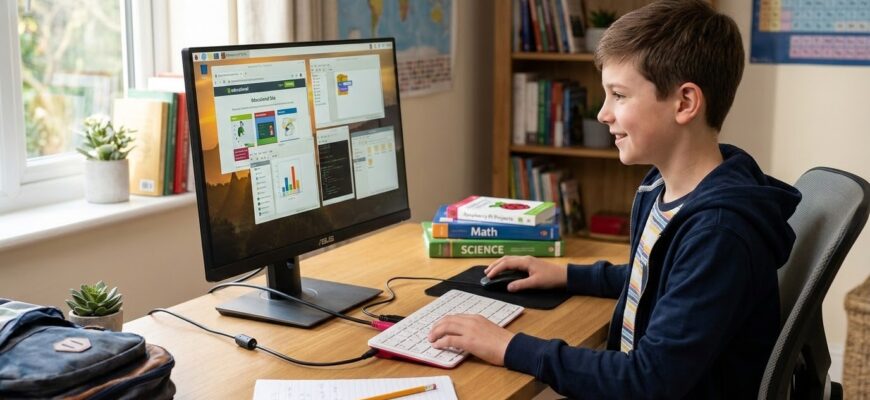
Если ты ищешь дешёвый, надёжный и простой компьютер для школьника — Raspberry Pi 400 подойдёт лучше, чем многие современные ноутбуки за вдвое большую цену. Не потому что он «круче», а потому что он решает конкретную задачу: чтобы ребёнок мог писать сочинения, смотреть видеоуроки, делать презентации и не тратил часы на перезагрузки, зависания и вирусы.
Я сам несколько лет использую Pi 400 в домашней школе — у моего сына он работает с 7 лет. Ни разу не сломался, ни разу не требовал техподдержки. Ни один из его одноклассников с «нормальным» ноутбуком не может похвастаться таким же спокойствием.
- Что такое Raspberry Pi 400 и зачем он школьнику
- Что можно делать на Pi 400 — реальные примеры
- Что тебе понадобится, чтобы начать
- Сравнение: Pi 400 vs бюджетный ноутбук
- Что выбрать: Pi 400 или что-то другое?
- Частые ошибки — и как их избежать
- Как настроить Pi 400 за 20 минут
- Что делать, если что-то не работает?
- Рекомендации: как сделать так, чтобы Pi 400 служил долго
- Итог: что делать прямо сейчас
Что такое Raspberry Pi 400 и зачем он школьнику
Raspberry Pi 400 — это клавиатура с встроенным компьютером. Да, ты не ослышался. Всё: процессор, память, порты, Wi-Fi — встроено в корпус клавиатуры. Подключаешь к монитору, мышке, розетке — и готово. Никаких коробок, проводов, вентиляторов. Весит меньше, чем тетрадь.
Для школьника это значит:
- Не сломается, если его случайно уронят — он не тонкий ноутбук, а прочная клавиатура.
- Не тормозит от десятка открытых вкладок — система легкая, не грузит ресурсы.
- Не заражается вирусами — Linux не любит вредоносные программы, которые ловят Windows-пользователей.
- Не требует постоянных обновлений — работает стабильно годами.
Это не игровая консоль и не мощный рабочий станок. Это инструмент для учебы. Как ручка или линейка — только электронная.
Что можно делать на Pi 400 — реальные примеры
Вот что реально делает мой сын (и другие школьники, с которыми я общался):
- Пишет сочинения — LibreOffice или Google Docs работают идеально. Даже с подсказками и проверкой орфографии.
- Смотрит уроки на YouTube — видео 1080p ловит без тормозов. Потоковое видео — это не тяжёлое приложение для Pi 400.
- Делает презентации — Impress (аналог PowerPoint) запускается быстро, шрифты отображаются корректно.
- Пишет код — Scratch, Python, Micro:bit — всё работает. Школы активно внедряют программирование, и Pi 400 — идеальная платформа для этого.
- Скачивает и читает PDF — читалки вроде Okular или Evince работают без задержек.
- Использует онлайн-тесты — все школьные платформы (ЯКласс, Учи.ру, Сферум) работают через браузер — без проблем.
Что нельзя делать? Ничего страшного. Не запускай на нём Call of Duty или Adobe Premiere. Но зачем школьнику это? Он не монтирует фильмы, не играет в AAA-игры. Ему нужен стабильный инструмент для учёбы — и он его получает.
Что тебе понадобится, чтобы начать
Покупаешь Raspberry Pi 400 — и всё. Почти.
В комплекте — только клавиатура с компьютером внутри. Ни экрана, ни мышки, ни блока питания. Но это не беда — у тебя, скорее всего, всё это уже есть.
Вот минимальный набор:
- Монитор или телевизор — с HDMI-входом. Даже старый экран от ПК подойдёт. Подключи через HDMI-кабель (он не входит в комплект, но стоит 300–500 рублей).
- Мышь — любая USB-мышь. Даже та, что валяется в ящике от старого компьютера.
- Блок питания — нужен 5 В, 3 А. Лучше взять официальный (он стоит около 1000 руб.), но подойдёт и качественный от телефона, если он выдаёт не меньше 2,5 А. Не берите дешёвые китайские адаптеры — они могут сжечь Pi 400.
- MicroSD-карта — 16 ГБ минимум. Лучше 32 ГБ. В неё записывается операционная система. Я рекомендую SanDisk Extreme — надёжные, быстро читают, не глючат.
Итого: если у тебя есть старый монитор и мышка — ты потратишь около 8–10 тысяч рублей на всё. Это дешевле, чем бюджетный ноутбук, и надёжнее.
Сравнение: Pi 400 vs бюджетный ноутбук
| Критерий | Raspberry Pi 400 | Бюджетный ноутбук (Windows, 15–20 тыс. руб.) |
|---|---|---|
| Цена | 7–9 тыс. руб. (всё включено) | 15–25 тыс. руб. |
| Надёжность | Не ломается, не тормозит, не требует обновлений | Часто тормозит через год, вирусы, зависания |
| Батарея | Нет — работает от розетки | Есть, но держит 2–4 часа |
| Защита от вирусов | Отличная — Linux не подвержен Windows-вирусам | Плохая — требует антивирус, обновлений, чистки |
| Скорость | Достаточна для учёбы — тормозит только при 20+ вкладках | Тормозит при 5–7 вкладках, если процессор слабый |
| Долговечность | Работает 5+ лет без замены | Часто выходит из строя через 2–3 года |
| Поддержка | Нужно немного знаний, но инструкции есть | Проще в использовании, но дороже в ремонте |
Если ты хочешь, чтобы компьютер не ломался, не требовал постоянного ухода и не отвлекал ребёнка техническими проблемами — Pi 400 выигрывает. Если тебе важна «модность» и «внешний вид» — тогда ноутбук. Но для учёбы — не нужно ничего, кроме надёжности.
Что выбрать: Pi 400 или что-то другое?
Не все дети одинаковы. Вот сценарии:
- Если ребёнок учится в обычной школе, делает домашку, смотрит уроки — берёшь Pi 400. Это идеальный выбор. Никаких сомнений.
- Если ребёнок учится в профильном классе с программированием, робототехникой — Pi 400 — лучший выбор. Он создан для этого. Можно подключать датчики, платы, работать с Python — всё работает.
- Если ребёнок часто работает вне дома — Pi 400 не подойдёт. Он не портативный. Тогда лучше взять бюджетный ноутбук с хорошей батареей (например, Lenovo IdeaPad 1 или Acer Aspire 1).
- Если ребёнок любит играть в игры — Pi 400 не для этого. Он не тянет современные игры. Но если он играет в Minecraft в «образовательном» режиме или в простые 2D-игры — это возможно. Но не жди от него GTA.
- Если ты не разбираешься в технике — Pi 400 требует чуть больше усилий на старте, чем ноутбук. Но после настройки — он проще в использовании. Я рекомендую попросить помочь учителя информатики — они знают, как настроить.
Частые ошибки — и как их избежать
- Берёшь дешёвый блок питания — он не выдаёт достаточный ток. Результат: Pi 400 перезагружается сам, экран моргает, система глючит. Решение: берёшь только 5 В / 3 А. Официальный от Raspberry Pi — 1000 руб., но подойдёт и качественный от Xiaomi или Anker.
- Используешь карту памяти на 8 ГБ — система занимает 4–5 ГБ, оставшегося места хватит на пару месяцев. Потом начнётся «не хватает места». Решение: ставь минимум 32 ГБ. Даже если сейчас не нужно — на будущее.
- Пытается запускать Windows — Pi 400 не поддерживает Windows. Он работает только на Linux (Raspberry Pi OS). Решение: не трать время. Учись работать с Linux — это проще, чем кажется.
- Не создаёт резервную копию системы — если карта памяти сломается, всё пропадёт. Решение: раз в месяц делай копию карты через программу Raspberry Pi Imager на другом компьютере. Это занимает 10 минут.
- Подключаешь через USB-хаб — если хаб плохой, мышка или клавиатура перестают работать. Решение: подключай мышь и монитор напрямую. Хаб нужен только если у тебя мало портов — тогда берёшь качественный с питанием.
Как настроить Pi 400 за 20 минут
Настройка — это самое страшное, что кажется. На самом деле — проще, чем настраивать новый телефон.
- Вставь MicroSD-карту (32 ГБ) в слот на Pi 400.
- Подключи монитор через HDMI.
- Подключи мышь в один из USB-портов.
- Подключи блок питания — включится автоматически.
- Появится экран настройки. Выбери язык, регион, Wi-Fi. Система сама скачает обновления.
- Создай имя пользователя и пароль. Не делай пароль «1234» — даже для школьника это важно.
- После перезагрузки открой браузер — перейди на ЯКласс, Учи.ру, Google Docs. Проверь, всё ли работает.
Всё. На этом этапе компьютер готов. Ты можешь установить LibreOffice, браузер, редактор кода — но это не обязательно. Большинство школьных задач решаются через браузер.
Что делать, если что-то не работает?
Если экран чёрный — проверь кабель HDMI. Иногда он просто плохой. Попробуй другой.
Если мышка не двигается — попробуй другую. Иногда дешёвые мышки не совместимы.
Если система зависла — отключи питание, подожди 10 секунд, включи снова. Это безопасно. Pi 400 не боится выключения.
Если интернет не работает — проверь, ввёл ли ты правильный пароль от Wi-Fi. Иногда мелкие ошибки в буквах — и всё не работает. Попробуй подключиться через кабель Ethernet (если есть адаптер).
Ничего не сломается. Никаких «синих экранов», «непонятных ошибок», «нужно переустановить Windows». Это не Windows. Это Linux. Он не боится выключения.
Рекомендации: как сделать так, чтобы Pi 400 служил долго
- Поставь его на стол, а не на пол. Пыль — враг электроники.
- Не оставляй его включённым на ночь. Выключай — это продлевает жизнь.
- Не включай его в сеть с плохим напряжением — если у тебя часто «скачки», купи простой стабилизатор (2–3 тыс. руб.).
- Создай отдельную папку «Школа» в домашней директории — и храни там все работы. Не в корне, не в «Загрузки».
- Регулярно делай резервные копии карты памяти. Раз в месяц — и ты будешь спать спокойно.
- Покажи ребёнку, как перезагружать компьютер. Это важный навык — не все знают, что в Linux это не «выключить» и «включить», а просто «перезагрузить».
Итог: что делать прямо сейчас
Если ты хочешь, чтобы у ребёнка был надёжный, простой и дешёвый компьютер для учёбы — купи Raspberry Pi 400.
Не жди, пока «выпадет бюджет» или «появится ноутбук от бабушки». Он работает уже сейчас. У тебя, скорее всего, есть монитор, мышка и блок питания — значит, ты можешь начать сегодня.
Список действий:
- Закажи Raspberry Pi 400 (около 7 тыс. руб.).
- Купи MicroSD-карту 32 ГБ (SanDisk Extreme — около 1000 руб.).
- Убедись, что у тебя есть HDMI-кабель и блок питания 5 В / 3 А.
- Подключи всё, включи — и настрой через 20 минут.
- Покажи ребёнку, как открывать браузер, Google Docs и YouTube.
После этого ты забудешь про зависания, вирусы, обновления и поломки. Ты просто будешь видеть, как ребёнок делает домашку — без криков, без ссор, без технических проблем.
Это не «суперкомпьютер». Это просто правильный инструмент для правильной задачи.
Информация в статье носит ознакомительный характер. При выборе оборудования и настройке системы рекомендуется проконсультироваться с педагогом или специалистом по образовательным технологиям, особенно если ребёнок имеет особые образовательные потребности.